
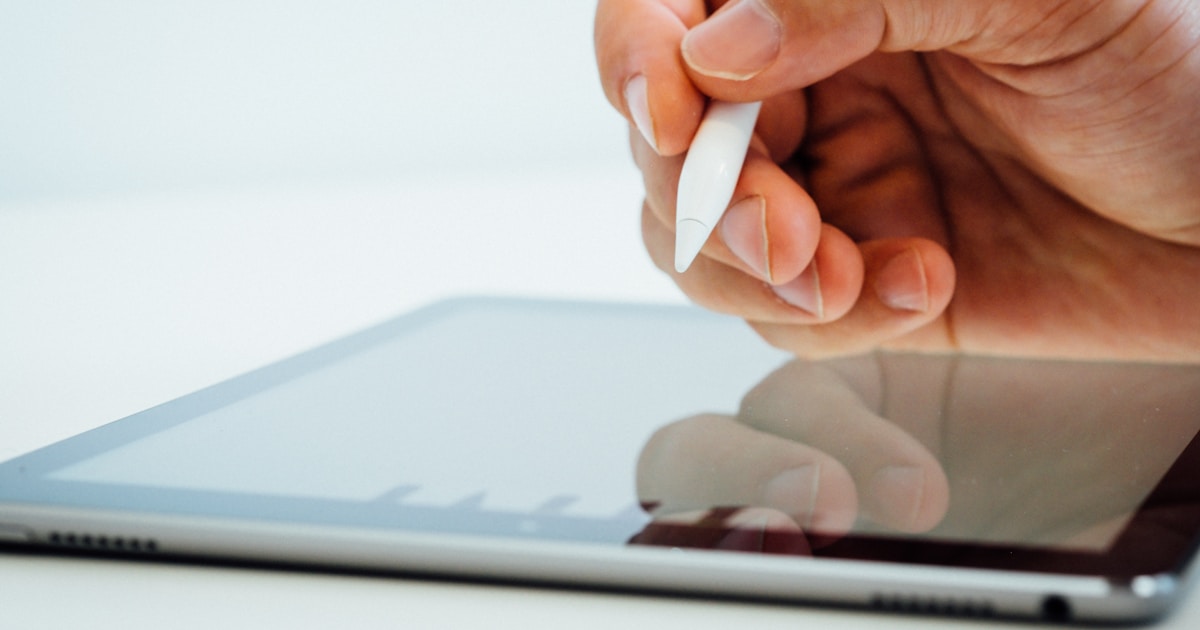
Apple Pencil not alma konusunda iPadOS 20’de Apple Pencil ile Not Alma İpuçları hakkında hazırladığımız bu rehberde tüm detayları bulacaksınız.
iPadOS 20 ile birlikte Apple Pencil, not alma deneyimini bambaşka bir seviyeye taşıyor. İster öğrenci, ister profesyonel olun, Apple Pencil ile not almak artık çok daha sezgisel ve verimli. Bu yazıda, iPadOS 20’nin sunduğu yeni özelliklerle Apple Pencil kullanarak not alma ipuçlarını keşfedeceksiniz. Destek Apple olarak, sizlere en güncel ve etkili yöntemleri sunuyoruz.
Apple Pencil ile Not Almaya Başlarken: Temel Ayarlar
iPadOS 20’de Apple Pencil’ı kullanmaya başlamadan önce bazı temel ayarları yapılandırmak önemlidir. Ayarlar > Apple Pencil bölümünden, çift dokunma hareketini özelleştirebilir, el yazısı tanıma dilini Türkçe olarak ayarlayabilirsiniz. Ayrıca, ekranın köşesinden kaydırarak hızlı not almayı etkinleştirin. Bu ayarlar, not alma hızınızı ve konforunuzu artıracaktır.
iPadOS 20’de Yeni Not Alma Özellikleri
iPadOS 20, Apple Pencil kullanıcılarına birçok yenilik sunuyor. Bunlardan en dikkat çekeni, gelişmiş el yazısı tanıma ve Scribble özelliğinin genişletilmiş dil desteği. Artık Türkçe el yazınızı da metne dönüştürebilir, herhangi bir metin alanına el yazısıyla yazabilirsiniz. Ayrıca, Notlar uygulamasındaki akıllı klasörler ve etiketleme sistemi, notlarınızı düzenlemeyi kolaylaştırıyor.

Hızlı Not ve Anlık Yakalama
Ekranın sağ alt köşesinden Apple Pencil ile kaydırarak hızlı not alabilirsiniz. Bu özellik, herhangi bir uygulamanın üzerinde bile çalışır. Ayrıca, ekran görüntüsü alıp üzerine not eklemek için Apple Pencil’ı ekranın sol alt köşesinden kaydırabilirsiniz. Bu, özellikle web sayfaları veya PDF’ler üzerinde çalışırken çok kullanışlıdır.
En İyi Not Alma Uygulamaları ve Karşılaştırması
iPadOS 20’de Apple Pencil ile not almak için birçok uygulama mevcut. İşte en popüler üç uygulamanın karşılaştırması:
| Özellik | Apple Notlar | GoodNotes 6 | Notability |
|---|---|---|---|
| El yazısı tanıma | Var (Türkçe destekli) | Var (Türkçe destekli) | Var (Türkçe destekli) |
| PDF işaretleme | Sınırlı | Gelişmiş | Gelişmiş |
| Şablonlar | Sınırlı | Çok çeşitli | Çok çeşitli |
| Fiyat | Ücretsiz | Tek seferlik ~₺200 | Abonelik ~₺100/yıl |
| iCloud senkronizasyonu | Evet | Evet | Evet |
Apple Notlar ücretsiz olmasına rağmen, GoodNotes ve Notability daha gelişmiş özellikler sunar. Seçim, ihtiyaçlarınıza ve bütçenize bağlı.
Apple Pencil ile Verimliliği Artırma İpuçları
Apple Pencil’ı daha verimli kullanmak için bazı pratik ipuçları:
- Kısayolları özelleştirin: Apple Pencil’ın çift dokunma hareketine en sık kullandığınız aracı atayın (örneğin, silgi veya renk seçici).
- El yazısını metne dönüştürün: Notlar uygulamasında yazdıktan sonra seçip “Metne Dönüştür” seçeneğini kullanın.
- Şekil tanıma: Çizdiğiniz şekillerin otomatik olarak düzgün hale gelmesi için çizimden sonra kalemi kısa süre bekletin.
- Renk kodlaması: Farklı konular için farklı renkler kullanarak notlarınızı görsel olarak ayırın.
Gelişmiş Not Alma Teknikleri
Daha ileri düzey kullanıcılar için, GoodNotes veya Notability’de katmanlar kullanarak karmaşık diyagramlar oluşturabilir, ses kaydı ile notları senkronize edebilirsiniz. Ayrıca, PDF’ler üzerinde doğrudan işaretleme yaparak ders notlarını veya toplantı belgelerini düzenleyebilirsiniz.
Yaygın Hatalar ve Kaçınılması Gerekenler
Apple Pencil ile not alırken sık yapılan hatalar:
- Çok fazla baskı uygulamak: Apple Pencil basınca duyarlıdır, ancak aşırı baskı ekrana zarar verebilir. Hafif dokunuşlar yeterlidir.
- Uygun uygulamayı seçmemek: Her uygulama her iş için uygun değildir. Örneğin, hızlı notlar için Apple Notlar yeterliyken, ders notları için GoodNotes daha iyidir.
- Yedekleme yapmamak: Notlarınızı düzenli olarak iCloud veya başka bir bulut servisine yedekleyin.
En İyi Uygulamalar ve Uzman Görüşü
Uzmanlar, Apple Pencil ile not alırken düzenli olarak notları gözden geçirmeyi ve dijital kartlar oluşturmayı öneriyor. Destek Apple editörleri olarak, özellikle öğrencilerin ders notlarını haftalık olarak tekrar etmelerini ve önemli noktaları vurgulamak için renk kodlaması kullanmalarını tavsiye ediyoruz. Ayrıca, Apple Pencil’ın pil ömrünü uzatmak için kullanmadığınız zamanlarda manyetik olarak iPad’e takılı tutun.
Apple Pencil ile Not Almanın Faydaları ve Sınırlamaları
Faydaları: Kağıt israfını önler, notlarınızı aramanızı kolaylaştırır, el yazısı tanıma sayesinde metne dönüştürebilirsiniz, çizim ve diyagram eklemek kolaydır.
Sınırlamaları: Apple Pencil pahalıdır, kaybolmaya müsaittir, tüm uygulamalar tam destek sunmaz, el yazısı tanıma bazen hatalı olabilir.
Genel olarak, Apple Pencil ile not almak, doğru uygulama ve tekniklerle son derece verimlidir.
Detaylı bilgi ve ek kaynaklar için resmi Apple Resmi Destek Sayfası adresini ziyaret edebilir veya ilgili belgelere göz atabilirsiniz.
Sıkça Sorulan Sorular
iPadOS 20’de Apple Pencil ile not almak için hangi uygulamayı kullanmalıyım?
İhtiyacınıza göre değişir. Basit notlar için Apple Notlar ücretsiz ve yeterlidir. Daha gelişmiş özellikler için GoodNotes veya Notability önerilir.
Apple Pencil el yazısını Türkçe olarak tanıyor mu?
Evet, iPadOS 20 ile birlikte Apple Pencil, Türkçe el yazısını tanıma desteği sunuyor. Ayarlar’dan dil olarak Türkçe’yi seçebilirsiniz.
Apple Pencil ile hızlı not nasıl alınır?
Ekranın sağ alt köşesinden Apple Pencil ile içe doğru kaydırarak hızlı not alabilirsiniz. Bu özellik herhangi bir uygulamanın üzerinde çalışır.
Apple Pencil’ın pil ömrü ne kadar?
Apple Pencil (2. nesil) yaklaşık 12 saat kullanım süresine sahiptir. Manyetik olarak iPad’e takıldığında şarj olur.
Apple Pencil ile PDF üzerine not alabilir miyim?
Evet, Notlar, GoodNotes ve Notability gibi uygulamalarla PDF’ler üzerine el yazısı notlar ekleyebilir, işaretlemeler yapabilirsiniz.
Apple Pencil’ın çift dokunma özelliğini nasıl özelleştirebilirim?
Ayarlar > Apple Pencil bölümüne giderek çift dokunma hareketine farklı işlevler atayabilirsiniz (örneğin, silgi, renk seçici, araç paleti).
iPadOS 20’de el yazısını metne dönüştürme nasıl çalışır?
Notlar uygulamasında el yazısıyla yazdıktan sonra, yazıyı seçip “Metne Dönüştür” seçeneğine dokunun. El yazınız otomatik olarak dijital metne dönüşür.
Apple Pencil ile not alırken şekilleri düzgün çizemiyorum, ne yapmalıyım?
Şekil tanıma özelliğini kullanın. Çizimi tamamladıktan sonra kalemi bir saniye bekletin, şekil otomatik olarak düzgün hale gelecektir.
iPadOS 20’de Apple Pencil ile not almak, doğru teknikler ve uygulamalarla hem eğlenceli hem de verimli bir deneyim sunuyor. Bu ipuçlarını uygulayarak not alma alışkanlıklarınızı dijital dünyaya taşıyabilir, üretkenliğinizi artırabilirsiniz. Daha fazla bilgi ve güncel içerik için Destek Apple’ı takip etmeyi unutmayın. Şimdi Apple Pencil’ınızı alın ve not almaya başlayın!
Apple Pencil not alma Hakkında Önemli Değerlendirmeler:
- Apple Pencil not alma ile ilgili son gelişmeler, kullanıcı deneyimlerini olumlu yönde etkilemektedir.
- Uzmanlar, Apple Pencil not alma kullanımında bu rehberde belirtilen adımların takip edilmesini önermektedir.
- Gelecek güncellemelerle birlikte Apple Pencil not alma alanındaki yeniliklerin daha da genişlemesi bekleniyor.


