
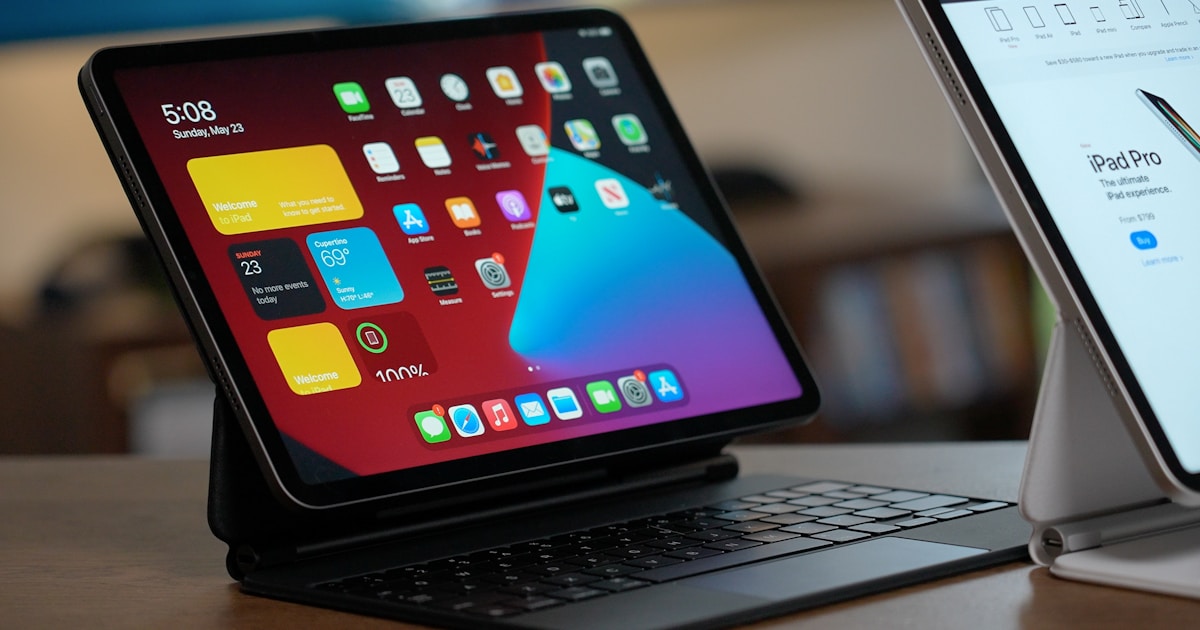
Stage Manager çoklu görev konusunda iPadOS 20: Stage Manager ile Çoklu Görev Rehberi hakkında hazırladığımız bu rehberde tüm detayları bulacaksınız.
iPadOS 20 ile gelen Stage Manager, iPad’de çoklu görev deneyimini kökten değiştiriyor. Artık uygulamalar arasında geçiş yapmak, pencereleri düzenlemek ve aynı anda birden çok işlemi yürütmek hiç bu kadar kolay olmamıştı. Bu rehberde, Stage Manager çoklu görev özelliğini nasıl kullanacağınızı, verimliliğinizi nasıl artıracağınızı ve iPad’inizden en iyi şekilde nasıl yararlanacağınızı adım adım anlatıyoruz. Destek Apple olarak, iPad kullanıcılarının üretkenliğini en üst düzeye çıkarmak için buradayız.
Stage Manager Nedir ve Nasıl Çalışır?
Stage Manager, iPadOS 20 ile tanıtılan ve iPad’de pencere tabanlı çoklu görev yapmanıza olanak tanıyan bir özelliktir. Geleneksel Split View ve Slide Over’ın ötesine geçerek, uygulamaları üst üste bindirilmiş pencereler halinde düzenlemenizi sağlar. Bu sayede, aynı anda birden çok uygulamayı görüntüleyebilir, pencereleri istediğiniz gibi boyutlandırabilir ve gruplandırabilirsiniz. Stage Manager, özellikle büyük ekranlı iPad Pro modellerinde daha da etkileyici bir deneyim sunar.
Stage Manager’ı etkinleştirmek için Denetim Merkezi’nden veya Ayarlar > Çoklu Görev ve Hareketler yolunu izleyerek açabilirsiniz. Etkinleştirdikten sonra, ekranın sol tarafında son kullanılan uygulamaların listelendiği bir kenar çubuğu belirir. Herhangi bir uygulamayı tıklayarak ana sahneye getirebilir veya sürükleyerek bir pencere oluşturabilirsiniz.

Stage Manager ile Çoklu Görev Nasıl Yapılır?
Uygulama Gruplama ve Pencere Yönetimi
Stage Manager ile uygulamaları gruplar halinde düzenleyebilirsiniz. Örneğin, bir araştırma yaparken Safari, Notlar ve Mail uygulamalarını aynı grupta toplayabilirsiniz. Bir gruba uygulama eklemek için, kenar çubuğundan bir uygulamayı sürükleyip mevcut bir pencerenin üzerine bırakmanız yeterlidir. Pencereleri yeniden boyutlandırmak için köşelerinden sürükleyebilir, taşımak için ise üst kısmından tutup istediğiniz yere bırakabilirsiniz.
Pencere Boyutlandırma ve Konumlandırma
Stage Manager, pencereleri tam ekran, yarım ekran veya serbest boyutlarda açmanıza olanak tanır. Bir pencerenin boyutunu değiştirmek için, pencerenin alt köşesindeki tutamaçları kullanabilirsiniz. Ayrıca, pencereleri ekranın herhangi bir yerine sürükleyerek konumlandırabilirsiniz. Bu esneklik, özellikle birden çok uygulamayı aynı anda kullanırken büyük kolaylık sağlar.
Stage Manager’ın Avantajları ve Sınırlamaları
Avantajları
- Verimlilik Artışı: Aynı anda birden çok uygulamayı görüntüleyerek iş akışınızı hızlandırır.
- Esnek Pencere Yönetimi: Pencereleri istediğiniz gibi boyutlandırıp konumlandırabilirsiniz.
- Uygulama Gruplama: İlgili uygulamaları bir arada tutarak daha düzenli bir çalışma ortamı oluşturur.
- Harici Ekran Desteği: iPad’inizi harici bir monitöre bağladığınızda, Stage Manager ile daha geniş bir çalışma alanı elde edersiniz.
Sınırlamaları
- Uyumlu Cihazlar: Stage Manager yalnızca M1 ve daha yeni çipli iPad modellerinde çalışır.
- Öğrenme Eğrisi: İlk başta kullanımı biraz karmaşık gelebilir, ancak kısa sürede alışılır.
- Uygulama Uyumluluğu: Tüm uygulamalar Stage Manager ile tam uyumlu değildir; bazı uygulamalar pencere boyutlandırmayı desteklemeyebilir.
Stage Manager vs. Split View: Karşılaştırma
| Özellik | Stage Manager | Split View |
|---|---|---|
| Pencere Sayısı | Sınırsız (ekran boyutuna bağlı) | En fazla 2 uygulama |
| Pencere Boyutlandırma | Serbest boyutlandırma | Önceden tanımlı oranlar (1/2, 1/3, 2/3) |
| Uygulama Gruplama | Evet | Hayır |
| Harici Ekran Desteği | Evet | Hayır |
| Öğrenme Kolaylığı | Orta | Kolay |
Split View, hızlı ve basit çoklu görev için idealken, Stage Manager daha karmaşık iş akışları için güçlü bir araçtır. İhtiyacınıza göre ikisi arasında geçiş yapabilirsiniz.
Uzman Görüşü: Stage Manager ile Verimliliğinizi Artırın
Destek Apple editörleri olarak, Stage Manager’ın iPad’i gerçek bir bilgisayar alternatifi haline getirdiğini düşünüyoruz. Özellikle yazılım geliştiriciler, tasarımcılar ve araştırmacılar için bu özellik, iş akışını önemli ölçüde hızlandırabilir. Ancak, herkesin kullanım alışkanlığına uygun olmayabilir. Bu nedenle, Stage Manager’ı denemenizi ve kendi ihtiyaçlarınıza göre özelleştirmenizi öneriyoruz.
Stage Manager Kullanırken Sık Yapılan Hatalar
- Pencereleri Gereksiz Yere Açık Tutmak: Çok fazla pencere açmak dikkat dağıtabilir. Sadece ihtiyacınız olan uygulamaları açık tutun.
- Kenar Çubuğunu Kullanmamak: Kenar çubuğu, uygulamalar arasında hızlı geçiş yapmanızı sağlar. Aktif olarak kullanın.
- Uygulama Gruplarını Düzenlememek: Grupları projelere göre düzenleyerek daha verimli çalışabilirsiniz.
Stage Manager için En İyi Uygulamalar
- Proje Bazlı Gruplama: Her proje için ayrı bir uygulama grubu oluşturun. Örneğin, bir makale yazarken Safari, Notlar ve Kelime İşlemci uygulamalarını aynı grupta toplayın.
- Klavye Kısayollarını Kullanın: Stage Manager’ı klavye ile yönetmek için kısayolları öğrenin. Örneğin, Cmd+` ile uygulamalar arasında geçiş yapabilirsiniz.
- Harici Monitör Kullanın: iPad’inizi bir monitöre bağlayarak daha geniş bir çalışma alanı elde edin. Stage Manager, harici ekranda da aynı işlevselliği sunar.
Stage Manager ile İlgili Sık Sorulan Sorular
Stage Manager hakkında daha fazla bilgi için Apple’ın resmi destek sayfasını ziyaret edebilirsiniz. Ayrıca, iPadOS 20 özellikleri sayfasında Stage Manager ile ilgili güncellemeleri takip edebilirsiniz.
Sıkça Sorulan Sorular
Stage Manager hangi iPad modellerinde çalışır?
Stage Manager, M1 çipli iPad Pro (2021 ve sonrası) ve iPad Air (M1) modellerinde çalışır. Daha eski modellerde bu özellik bulunmaz.
Stage Manager ile aynı anda kaç uygulama açabilirim?
Ekran boyutuna bağlı olarak sınırsız sayıda uygulama açabilirsiniz. Ancak, çok fazla pencere performansı etkileyebilir.
Stage Manager’ı nasıl kapatabilirim?
Denetim Merkezi’nden Stage Manager simgesine tıklayarak veya Ayarlar > Çoklu Görev ve Hareketler yolunu izleyerek kapatabilirsiniz.
Stage Manager’da pencere boyutunu nasıl değiştirebilirim?
Pencerenin köşesindeki tutamaçları sürükleyerek boyutunu değiştirebilirsiniz. Ayrıca, pencerenin üst kısmındaki yeşil düğmeye tıklayarak tam ekran yapabilirsiniz.
Stage Manager ile uygulama grupları nasıl oluşturulur?
Kenar çubuğundan bir uygulamayı sürükleyip mevcut bir pencerenin üzerine bırakarak grup oluşturabilirsiniz. Grupları yeniden düzenlemek için uygulamaları sürükleyip bırakabilirsiniz.
Stage Manager harici monitörde çalışır mı?
Evet, Stage Manager harici monitörlerde de çalışır. iPad’inizi bir monitöre bağladığınızda, monitörde ayrı bir Stage Manager alanı açılır.
Stage Manager pil tüketimini artırır mı?
Evet, birden çok uygulamayı aynı anda çalıştırmak pil tüketimini artırabilir. Ancak, M1 çipler enerji verimliliği sayesinde bu etkiyi minimize eder.
Stage Manager, iPadOS 20 ile gelen en devrimci özelliklerden biridir. Doğru kullanıldığında, iPad’inizi adeta bir masaüstü bilgisayara dönüştürebilir. Bu rehberde anlattığımız ipuçları ve püf noktaları ile siz de Stage Manager çoklu görev deneyiminden en iyi şekilde yararlanabilirsiniz. Unutmayın, verimlilik doğru araçlarla başlar. Destek Apple olarak, iPad’inizden maksimum verim almanız için buradayız. Şimdi Stage Manager’ı açın ve çoklu görevde yeni bir çağa adım atın!
Stage Manager çoklu görev Hakkında Önemli Değerlendirmeler:
- Stage Manager çoklu görev ile ilgili son gelişmeler, kullanıcı deneyimlerini olumlu yönde etkilemektedir.
- Uzmanlar, Stage Manager çoklu görev kullanımında bu rehberde belirtilen adımların takip edilmesini önermektedir.
- Gelecek güncellemelerle birlikte Stage Manager çoklu görev alanındaki yeniliklerin daha da genişlemesi bekleniyor.


