
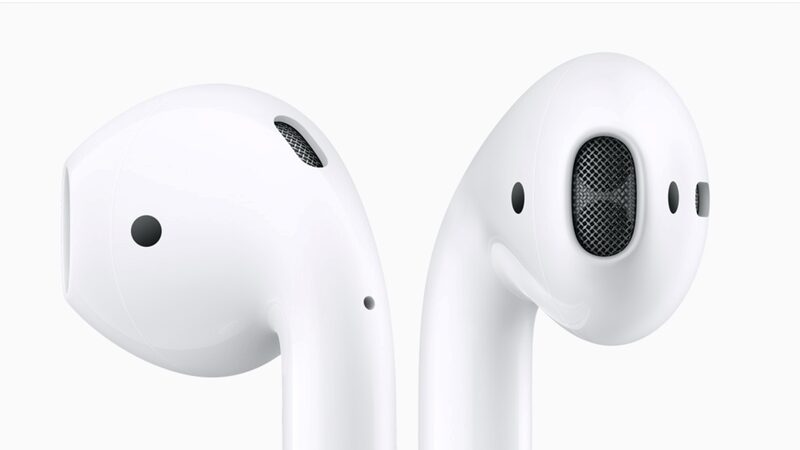
Apple’ın AirPod’ları, iPhone’unuzda (veya bu konuda Android akıllı telefonunuzda) müzik dinlemenin en popüler yollarından biri haline geldi. İster standart AirPod’lar, ister AirPods Pro veya yeni AirPods Max olsun, çoğu insan, sadeliği ve ses kalitesinin onları dışarıda ve etrafta dolaşırken ya da karantinada sıkışıp kaldığınız ev arkadaşlarının sesini boğmaya çalışırken mükemmel bir arkadaş haline getirdiğini düşünüyor çok uzun.
Bu ses donanımlarını en iyi durumda tutmak için, yazılımlarının güncel kalmasını sağlamak isteyeceksiniz. Ancak bunu yapmak göründüğü kadar açık değil, bu yüzden AirPod’larınızı güncellemek için hızlı kılavuzumuz burada.
İPhone’da AirPod’lar nasıl güncellenir?
AirPod’ları güncellerken ne yapılacağını bilmenin zor olmasının nedenlerinden biri, işlemin arka planda otomatik olarak işlenmesidir. AirPod’larınızı en son yazılım sürümünde tutmak istiyorsanız, sağlamanız gereken birkaç şey var.
- AirPod’ları şarj kutularına yerleştirin.
- Şarj kutusuna güç geldiğinden emin olun.
- AirPod’lara bağlı iOS cihazını şarj kutusunun yanına yerleştirin.
- Onları 10 veya 15 dakika orada bırakın.
Artık AirPod’larınız, iPhone’unuzun yardımıyla yazılımlarını otomatik olarak güncellemelidir. Uzun süre ikisinden de mahrum kalmak istemiyorsanız, o zaman bunu yatağa giderken yapabilir ve sürecin siz uyurken sihrini işlemesine izin verebilirsiniz.
Android’de AirPod’lar nasıl güncellenir?
AirPods, Android akıllı telefonlarla oldukça mutlu bir şekilde çalışırken, birkaç özelliği, özellikle de kulaklıkları güncelleme yeteneğini kaçırıyorsunuz. Apple, AirPod’ları iOS’u yazılımına bir kanal olarak kullanacak şekilde geliştirdiğinden, bu, AirPod’larınızla birlikte gelen üretici yazılımının herhangi bir sürümünü bir Android cihazla eşleştirirseniz takılacağınız anlamına gelir. AirPod’lar ne ile çalışır? daha fazla ayrıntı için kılavuz.
Elbette, ailenizin veya evinizin başka bir üyesinden iPhone’larını AirPods’unuzla düzenli olarak eşleştirmesini isteyebilirsiniz, bu yazılım güncellemesini otomatik olarak tetikler, ancak bunun dışında Apple Store’u ziyaret etmeniz veya başka bir cihaza geçmeyi düşünmeniz gerekir. iPhone, mevcut ahizeniz en iyi performansı gösterdiğinde.
İkincisini tercih ederseniz, mevcut en iyi iPhone fırsatlarını içeren özetimizi okuduğunuzdan emin olun.
AirPod’larınızın hangi donanım yazılımı sürümünü kullandığını kontrol etme
Şu anda kullandığınız AirPod ürün yazılımının hangi sürümünü hızlı bir şekilde kontrol etmek istiyorsanız, atmanız gereken adımlar bunlar.
- AirPod’ların ve iPhone’un bağlı olduğundan emin olun.
- İPhone’da şu adrese gidin: Ayarlar> Bluetooth ve AirPod’larınızın sağındaki küçük i sembolüne dokunun.
- AirPod’larınızda şu anda çalışmakta olan ürün yazılımını gösteren Sürüm alanını bulana kadar aşağı kaydırın.
Dinleme deneyiminizi iyileştirmenin daha fazla yolunu arıyorsanız, AirPod’ları bir MacBook’a nasıl bağlayacağınıza, AirPod’ları nasıl temizleyeceğinize, kayıp AirPod’ları nasıl bulacağınıza ve kayıp bir AirPod’u nasıl değiştireceğinize bir göz atın.


