
İlk bakışta Passbook
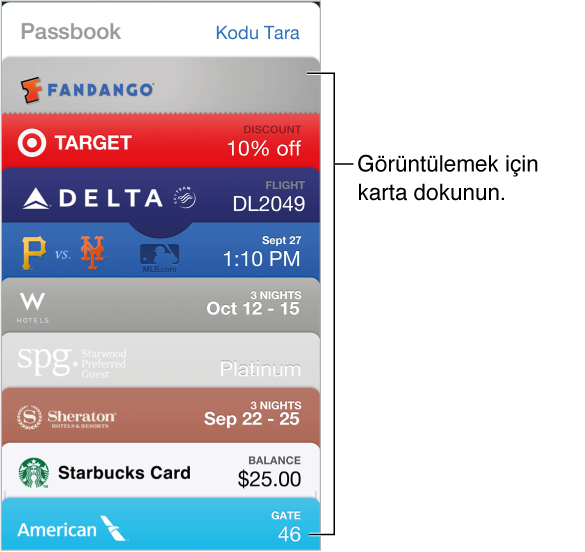
iPhone Passbook uçuş kartlarınızı, film biletlerinizi, kuponlarınızı, mağaza kartlarınızı ve daha birçok şeyi tek bir yerde tutmak için Passbook’u kullanın. Uçak biletini kontrol ettirmek, sinemaya girmek veya kupon kodunu kullanmak için iPhone’da kartı tarayın. Kartlar; kafe kartınızdaki bakiye, kuponun son kullanma tarihi veya konserdeki koltuk numaranız gibi faydalı bilgileri içerebilir. iPhone Passbook sayesinde tüm bu kartları fiziksel olarak taşımak zorunda kalmazsınız; dijital cüzdanınız her zaman yanınızda olur.
Hareket halindeyken Passbook
- Passbook’u destekleyen uygulamaları bulun. Hoş Geldiniz kartında “Passbook Uygulamaları”na dokunun. Uygulamadan, e-posta iletisinden veya Mesajlar mesajından ya da alışveriş yaparken veya bir kupon ya da hediye alırken web sitesinden kart ekleyin. Genellikle karta veya kart bağlantısına dokunarak veya tıklayarak kartı Passbook’a eklersiniz. Satıcıların reklamlarındaki veya fişlerindeki kodları da tarayabilirsiniz; bu kodlar Passbook’a indirilir.
- Kartı kullanın. Kilitli ekranda bir kart için uyarı görünürse, kartı görüntülemek için uyarıyı kaydırın. Veya Passbook’u açın, kartı seçin, sonra karttaki barkodu tarayıcıya doğrultun.
- Kartı paylaşma: Kartı; Mail, Mesajlar veya AirDrop (iPhone 5 veya daha yenisi) kullanarak paylaşabilirsiniz. Bakınız: AirDrop, iCloud ve diğer paylaşma yolları.
- Kartı konuma göre görüntüleme: Bir kart, iPhone’u doğru zamanda veya doğru yerde uyandırdığınızda Kilitli ekranda görünebilir (örneğin bineceğiniz bir uçak için havaalanına ulaştığınızda). Konum Servisleri’nin Ayarlar > Gizlilik > Konum Servisleri bölümünde açılması gerekir. iPhone Passbook bu özellikle seyahatlerinizde size zaman kazandırır.
- Kartları yeniden sıralama: Listedeki bir kartı yeni bir konuma taşımak için sürükleyin. Kart sırası iOS 7 aygıtlarınızın tümünde güncellenir.
- Kartı yenileme: Kartlar genellikle otomatik olarak güncellenir. Bir kartı elle yenilemek için karta dokunun, Bilgi düğmesi simgesine dokunun, sonra kartı aşağıya doğru çekin.
- Kartla işiniz bitti mi? Karta dokunun, Bilgi düğmesi simgesine dokunun, sonra Sil’e dokunun.
Passbook ayarları
- Kartların Kilitli ekranda görünmesini engelleyin. Ayarlar > Touch ID ve Parola (iPhone 5s) veya Ayarlar > Parola (diğer modeller) bölümüne gidin, sonra Parolayı Aç’a dokunun. Sonra, Kilitliyken Erişime İzin Ver başlığı altında Passbook’u kapatın. Bildirimlere sahip kartlar için, belirli bir kartın Kilitli ekranda görünmesini engellemek için karta dokunun, Bilgi düğmesi simgesine dokunun, sonra Kilitli Ekranda Göster’i kapatın. iPhone Passbook ayarlarını kişiselleştirerek gizliliğinizi koruyabilirsiniz.
- Bildirim seçeneklerini ayarlama: Ayarlar > Bildirim Merkezi > Passbook bölümüne gidin.
- Kartları diğer iOS aygıtlarınıza ekleme: Ayarlar > iCloud bölümüne gidin ve Passbook’u açın.
iPhone Passbook ile Günlük Hayatınızı Kolaylaştırın
iPhone Passbook, yalnızca seyahat ve eğlence için değil, aynı zamanda günlük alışverişlerinizde de büyük kolaylık sağlar. Marketlerdeki sadakat kartlarınızı, kafe puan kartlarınızı ve indirim kuponlarınızı tek bir uygulamada toplayarak cüzdanınızı hafifletebilirsiniz. Örneğin, bir kahve zincirinde her 10 kahvede bir ücretsiz kahve kazandığınız bir kartınız varsa, iPhone Passbook sayesinde bu kartı fiziksel olarak taşımak zorunda kalmazsınız. Kartın bakiyesi otomatik olarak güncellenir ve kasiyerin önünde barkodu okutarak kolayca işlem yapabilirsiniz.
Ayrıca, iPhone Passbook ile etkinlik biletlerinizi de yönetebilirsiniz. Konser, tiyatro veya spor karşılaşmaları için satın aldığınız biletler, uygulamaya otomatik olarak eklenir. Etkinlik günü yaklaştığında, iPhone’unuz size bir hatırlatma gönderir ve biletinizi kilitli ekrandan bile görüntüleyebilirsiniz. Bu sayede biletinizi unutma veya kaybetme riskiniz ortadan kalkar. iPhone Passbook, tüm bu özellikleriyle dijital cüzdan deneyimini en üst seviyeye taşır.
Passbook ve Güvenlik: Bilmeniz Gerekenler
iPhone Passbook kullanırken güvenlik en önemli konulardan biridir. Passbook, kartlarınızı şifreleme teknolojisiyle korur ve yalnızca sizin erişiminize izin verir. iPhone’unuzda bir parola veya Touch ID/Face ID kullanıyorsanız, Passbook’taki kartlarınız da bu güvenlik önlemlerinden faydalanır. Ayrıca, kartlarınızı paylaşırken dikkatli olmanız önerilir; yalnızca güvendiğiniz kişilerle kart paylaşımı yapın. iPhone Passbook, konum servislerini kullanarak kartları otomatik olarak görüntüleyebilir, ancak bu özelliği istediğiniz zaman kapatabilirsiniz. Gizlilik ayarlarını düzenli olarak kontrol etmek, verilerinizin güvende kalmasını sağlar.
Passbook’un bir diğer önemli güvenlik özelliği ise kartların uzaktan silinebilmesidir. iPhone’unuzu kaybettiğinizde veya çaldırdığınızda, iCloud üzerinden tüm kartlarınızı silebilirsiniz. Bu, özellikle kredi kartı veya hediye kartı gibi hassas bilgiler içeren kartlar için kritik bir önlemdir. iPhone Passbook, bu tür durumlarda içinizi rahatlatacak bir güvenlik katmanı sunar. Ayrıca, kartlarınızın kopyalanmasını önlemek için her kartta benzersiz bir barkod kullanılır. Bu sayede, kartınızı başka bir cihazda kullanmaya çalışsanız bile sistem sizi tanır ve yetkisiz erişimi engeller.
iPhone Passbook ile İlgili Sıkça Sorulan Sorular
iPhone Passbook nedir ve nasıl çalışır?
iPhone Passbook, Apple’ın iOS işletim sisteminde bulunan bir dijital cüzdan uygulamasıdır. Uçuş kartları, sinema biletleri, kuponlar, sadakat kartları ve hediye kartları gibi çeşitli kartları tek bir yerde saklamanıza olanak tanır. Kartlar, barkod veya QR kod şeklinde görüntülenir ve kasiyerler tarafından taranarak kullanılır. Passbook, konum ve zaman bilgilerini kullanarak kartları otomatik olarak kilitli ekranda gösterebilir.
Passbook’a nasıl kart ekleyebilirim?
Kart eklemek için Passbook’u destekleyen bir uygulamadan, e-posta veya Mesajlar yoluyla gelen bir bağlantıya tıklayarak ya da bir web sitesinden kartı indirerek ekleme yapabilirsiniz. Ayrıca, satıcıların reklamlarındaki veya fişlerindeki kodları tarayarak da kart ekleyebilirsiniz. Kart genellikle tek bir dokunuşla Passbook’a eklenir.
Passbook kartlarımı başka bir iPhone’a aktarabilir miyim?
Evet, iCloud senkronizasyonu sayesinde Passbook kartlarınızı diğer iOS aygıtlarınıza aktarabilirsiniz. Ayarlar > iCloud bölümüne gidip Passbook’u açmanız yeterlidir. Bu sayede tüm kartlarınız otomatik olarak diğer cihazlarınızda da görünür. Ayrıca, AirDrop veya Mail ile tek bir kartı başka bir kişiyle paylaşabilirsiniz.
Passbook güvenli midir?
Evet, iPhone Passbook yüksek güvenlik standartlarına sahiptir. Kartlar şifrelenir ve yalnızca sizin erişiminize açıktır. iPhone’unuzda parola veya biyometrik doğrulama (Touch ID/Face ID) kullanıyorsanız, Passbook da bu korumadan faydalanır. Ayrıca, cihazınızı kaybettiğinizde iCloud üzerinden tüm kartları uzaktan silebilirsiniz.
Detaylı bilgi ve ek kaynaklar için resmi Apple Resmi Destek Sayfası adresini ziyaret edebilir veya ilgili belgelere göz atabilirsiniz.


