

iOS 20 güncellemesi sonrası iPhone’unuzun pil ömründe belirgin bir düşüş mü yaşıyorsunuz? Yalnız değilsiniz. Birçok kullanıcı, iOS 20 pil sorunu nedeniyle cihazlarının beklenenden daha hızlı tükendiğini bildiriyor. Bu rehberde, iOS 20 pil sorununu çözmek için 7 etkili yöntemi adım adım anlatıyoruz. Destek Apple olarak, iPhone kullanıcılarının karşılaştığı bu yaygın soruna kalıcı çözümler sunuyoruz. İster yeni güncelleme yapmış olun ister eski bir sürümden geçiş yapın, aşağıdaki adımları uygulayarak pil performansınızı önemli ölçüde artırabilirsiniz.
iOS 20 Pil Sorunu Neden Olur?
iOS 20 pil sorunu genellikle güncelleme sonrası arka planda çalışan işlemlerden kaynaklanır. Yeni işletim sistemi, ilk birkaç gün boyunca verileri yeniden indeksler, fotoğrafları analiz eder ve uygulamaları optimize eder. Bu süreç geçici olsa da, bazı kullanıcılar için kalıcı hale gelebilir. Ayrıca, iOS 20 ile gelen yeni özellikler (örneğin, gelişmiş widget’lar veya canlı etkinlikler) pil tüketimini artırabilir. Pil sağlığınızı kontrol etmek için Ayarlar > Pil > Pil Sağlığı yolunu izleyin. Maksimum kapasite %80’in altındaysa, pilinizi değiştirmeyi düşünebilirsiniz.
1. Arka Plan Uygulamalarını Kapatın
iOS 20 pil sorununun en yaygın nedenlerinden biri, arka planda gereksiz yere çalışan uygulamalardır. Ayarlar > Genel > Arka Plan Uygulama Yenileme bölümüne gidin. Burada, ihtiyacınız olmayan uygulamaların arka planda yenilenmesini kapatabilirsiniz. Özellikle sosyal medya, haber ve oyun uygulamaları pilinizi hızla tüketir. Sadece mesajlaşma ve e-posta gibi kritik uygulamaları açık bırakmanız önerilir. Bu basit ayar, pil ömrünüzü %15-20 oranında artırabilir.
Hangi Uygulamalar Kapatılmalı?
Arka planda yenileme gerektirmeyen uygulamaları belirlemek için pil kullanım istatistiklerinize bakın. Ayarlar > Pil bölümünde son 24 saat veya son 10 gün içinde en çok pil tüketen uygulamaları görebilirsiniz. Bu listede yer alan ve sık kullanmadığınız uygulamaların arka plan yenilemesini kapatın. Örneğin, bir alışveriş uygulaması sürekli güncelleniyorsa ancak siz haftada bir kullanıyorsanız, kapatmak mantıklıdır.
2. Ekran Parlaklığını ve Otomatik Kilidi Ayarlayın
Ekran, pil tüketiminde en büyük paya sahiptir. iOS 20 pil sorununu çözmek için ekran parlaklığını otomatik ayara getirin veya manuel olarak %50’nin altında tutun. Ayrıca, Ayarlar > Ekran ve Parlaklık > Otomatik Kilit bölümünden süreyi 30 saniye veya 1 dakika olarak ayarlayın. Karanlık modu etkinleştirmek de OLED ekranlı iPhone’larda pil tasarrufu sağlar. Bu ayarlar, günlük kullanımda pil ömrünüze saatler ekleyebilir.
3. Düşük Güç Modunu Kullanın
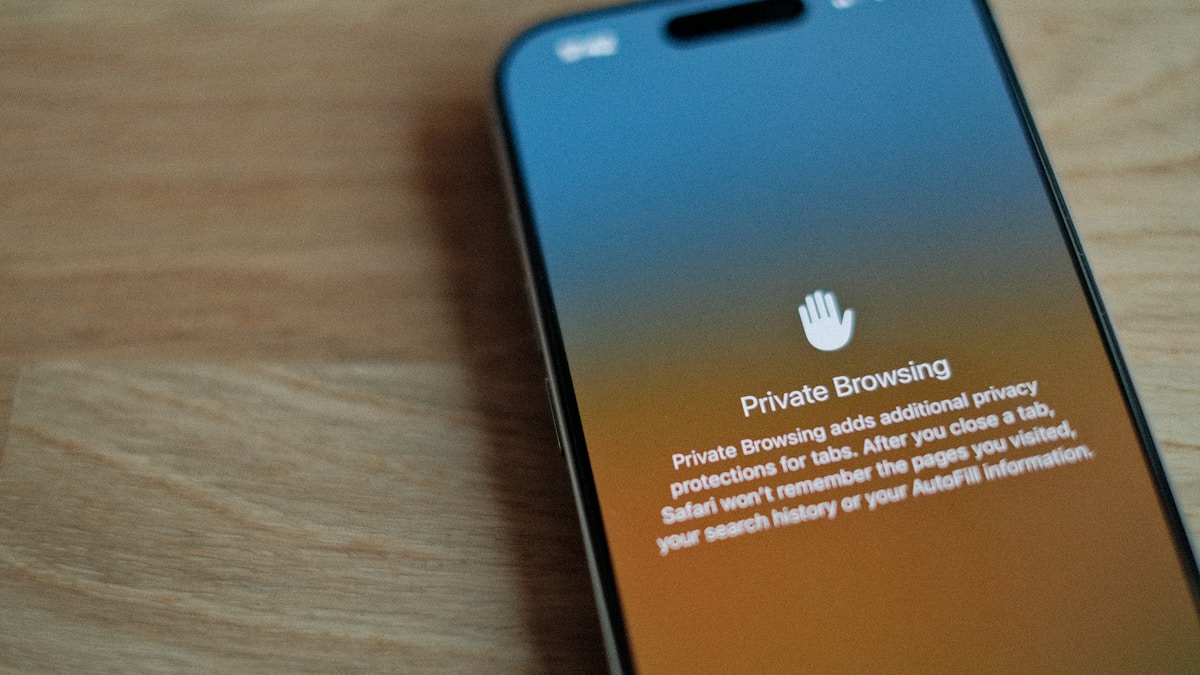
iOS 20 pil sorunuyla başa çıkmanın en hızlı yolu Düşük Güç Modu’nu etkinleştirmektir. Bu mod, arka plan etkinliklerini, e-posta almayı ve görsel efektleri azaltarak pil tüketimini minimuma indirir. Ayarlar > Pil > Düşük Güç Modu veya Denetim Merkezi’nden hızlıca açabilirsiniz. Pil seviyeniz %20’nin altına düştüğünde otomatik olarak devreye girer. Ancak, bu modu sürekli açık bırakmak yerine, piliniz azaldığında kullanmanız önerilir.
4. Konum Servislerini Optimize Edin
Konum servisleri, sürekli GPS kullanımıyla pilinizi hızla tüketir. Ayarlar > Gizlilik ve Güvenlik > Konum Servisleri bölümüne gidin. Uygulamaların konum erişimini “Uygulamayı Kullanırken” olarak ayarlayın veya tamamen kapatın. Özellikle hava durumu, harita ve sosyal medya uygulamaları sık sık konum günceller. Ayrıca, sistem hizmetlerindeki gereksiz konum tabanlı uyarıları da kapatabilirsiniz. Bu adım, iOS 20 pil sorununu önemli ölçüde hafifletecektir.
5. Pil Kalibrasyonu Yapın
iOS 20 pil sorunu bazen yanlış pil göstergesinden kaynaklanır. Pil kalibrasyonu, pilin doğru şekilde ölçülmesini sağlar. Bunun için iPhone’unuzu tamamen şarj edin, ardından kapanana kadar kullanın. Sonra tekrar kesintisiz olarak %100’e kadar şarj edin. Bu işlemi ayda bir kez yapmak, pil sağlığınızı korumaya yardımcı olur. Kalibrasyon sonrası pil ömründe belirgin bir iyileşme görebilirsiniz.
6. iOS 20 Güncellemesini Kontrol Edin
Apple, iOS 20 pil sorununa yönelik düzeltmeler içeren güncellemeler yayınlayabilir. Ayarlar > Genel > Yazılım Güncelleme bölümünden en son sürümü kontrol edin. Eğer bir güncelleme varsa, Wi-Fi üzerinden yükleyin. Güncellemeler genellikle pil optimizasyonu ve hata düzeltmeleri içerir. Ayrıca, beta sürüm kullanıyorsanız kararlı sürüme geçmek pil sorunlarını çözebilir.
7. Fabrika Ayarlarına Sıfırlama (Son Çare)
Yukarıdaki yöntemler iOS 20 pil sorununu çözmezse, fabrika ayarlarına sıfırlama yapmayı düşünebilirsiniz. Ancak bu işlem tüm verilerinizi siler, bu yüzden önceden yedekleme yapın. Ayarlar > Genel > Sıfırla > Tüm İçerik ve Ayarları Sil seçeneğini kullanın. Sıfırlama sonrası iPhone’unuzu yeni bir cihaz gibi kurun. Bu, yazılımsal çakışmaları ortadan kaldırarak pil performansını eski haline getirebilir.
iOS 20 Pil Sorunu: Yöntemlerin Karşılaştırması
| Yöntem | Zorluk | Etki Süresi | Pil Kazancı |
|---|---|---|---|
| Arka Plan Uygulamalarını Kapatma | Kolay | Hemen | %15-20 |
| Ekran Parlaklığını Azaltma | Kolay | Hemen | %10-15 |
| Düşük Güç Modu | Kolay | Anında | %20-30 |
| Konum Servislerini Optimize Etme | Orta | Hemen | %10-15 |
| Pil Kalibrasyonu | Orta | 1-2 gün | %5-10 |
| iOS Güncellemesi | Kolay | Güncelleme sonrası | Değişken |
| Fabrika Sıfırlama | Zor | Sıfırlama sonrası | %20-40 |
Uzman Görüşü: iOS 20 Pil Sorunu Geçici mi?
Destek Apple editörleri olarak, iOS 20 pil sorununun çoğu kullanıcı için geçici olduğunu düşünüyoruz. Güncelleme sonrası ilk 48 saatte yaşanan yoğun pil tüketimi normaldir. Ancak bir haftadan uzun sürerse, yukarıdaki yöntemleri uygulamanızı öneririz. Özellikle pil sağlığı %80’in altında olan cihazlarda, yeni bir iOS sürümü pil ömrünü daha da kısaltabilir. Bu durumda pil değişimi en kalıcı çözüm olacaktır.
Sık Yapılan Hatalar
- Pil tasarrufu için Bluetooth ve Wi-Fi’yi sürekli kapatmak (aslında çok az etki eder).
- Üçüncü parti pil tasarruf uygulamalarına güvenmek (çoğu işe yaramaz).
- Pil kalibrasyonunu atlamak veya yanlış yapmak.
- Güncelleme sonrası cihazı yeniden başlatmamak.
En İyi Uygulamalar
- Pil sağlığını düzenli olarak kontrol edin.
- iOS güncellemelerini takip edin ve yükleyin.
- Arka plan yenilemeyi yalnızca gerekli uygulamalara izin verin.
- Düşük Güç Modu’nu yalnızca ihtiyaç duyduğunuzda kullanın.
Detaylı bilgi ve ek kaynaklar için resmi Apple Resmi Destek Sayfası adresini ziyaret edebilir veya ilgili belgelere göz atabilirsiniz.
Sıkça Sorulan Sorular
iOS 20 pil sorunu ne kadar sürer?
iOS 20 pil sorunu genellikle güncelleme sonrası 2-3 gün içinde kendiliğinden düzelir. Ancak bazı durumlarda bir haftaya kadar uzayabilir. Yukarıdaki yöntemleri uygulayarak süreci hızlandırabilirsiniz.
iOS 20 pil ömrünü nasıl uzatabilirim?
Arka plan uygulamalarını kapatmak, ekran parlaklığını azaltmak, Düşük Güç Modu kullanmak ve konum servislerini optimize etmek pil ömrünü uzatmanın en etkili yollarıdır.
iOS 20 pil sorunu için fabrika ayarlarına sıfırlama gerekli mi?
Hayır, fabrika ayarlarına sıfırlama son çaredir. Diğer yöntemler işe yaramazsa ve pil sorunu devam ediyorsa deneyebilirsiniz. Öncesinde mutlaka yedekleme yapın.
iOS 20 pil tüketimi normalden fazla mı?
Evet, birçok kullanıcı iOS 20’de pil tüketiminin arttığını bildiriyor. Bunun nedeni yeni özellikler ve arka plan işlemleridir. Ancak optimizasyon ayarlarıyla bu sorun büyük ölçüde çözülebilir.
iOS 20 pil sorunu için Apple destek almalı mıyım?
Yukarıdaki yöntemleri denedikten sonra hala sorun yaşıyorsanız, Apple Destek ile iletişime geçebilirsiniz. Pil sağlığınız %80’in altındaysa pil değişimi gerekebilir.
iOS 20 pil kalibrasyonu nasıl yapılır?
iPhone’unuzu tamamen şarj edin, ardından kapanana kadar kullanın. Sonra kesintisiz olarak %100’e kadar şarj edin. Bu işlemi ayda bir kez yapmanız önerilir.
iOS 20'de Düşük Güç Modu pil tasarrufu sağlar mı?
Evet, Düşük Güç Modu pil tüketimini %20-30 oranında azaltır. Ancak sürekli açık bırakmak yerine pil seviyesi düştüğünde kullanmanız önerilir.
iOS 20 pil sorunu, doğru ayarlarla kolayca çözülebilecek bir problemdir. Bu rehberdeki 7 yöntemi uygulayarak iPhone’unuzun pil ömrünü önemli ölçüde artırabilirsiniz. Unutmayın, pil sağlığınızı düzenli kontrol etmek ve güncellemeleri takip etmek uzun vadeli çözüm için kritiktir. Daha fazla ipucu ve rehber için Destek Apple’ı takip edin. iOS 20 pil sorununuzu çözmek için şimdi harekete geçin!


