
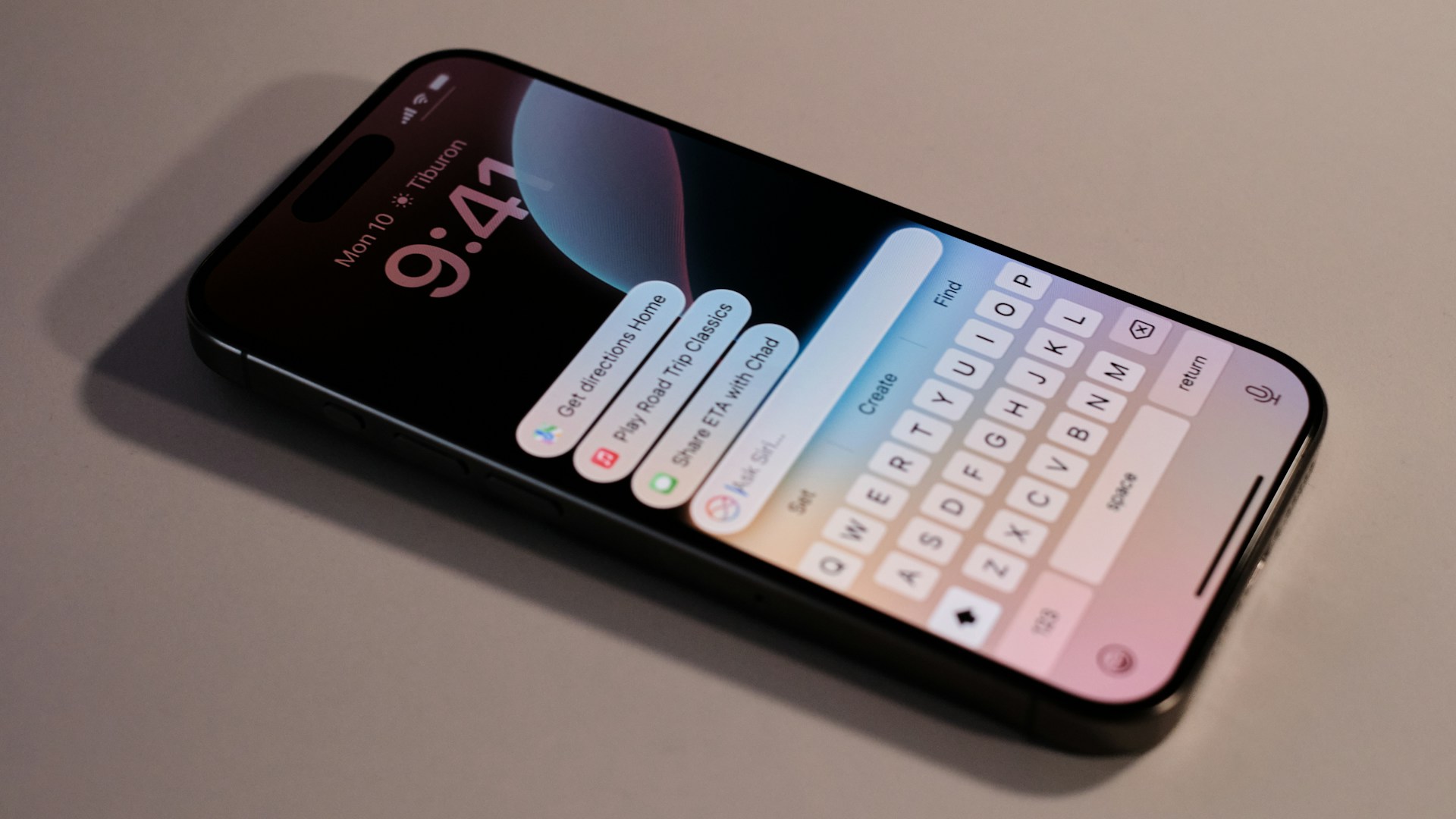
iOS 20 gizli ayarları konusunda iOS 20 Gizli Ayarları: Değiştirmeniz Gereken 10 Ayar hakkında hazırladığımız bu rehberde tüm detayları bulacaksınız.
iOS 20 ile birlikte Apple, kullanıcı deneyimini iyileştiren birçok yeni özellik sunarken, bazı ayarlar menülerin derinliklerinde gizli kalmaya devam ediyor. Çoğu iPhone kullanıcısı, cihazının potansiyelini tam olarak kullanmak için bu iOS 20 gizli ayarlarını bilmiyor. Bu yazıda, değiştirmeniz gereken 10 önemli ayarı adım adım açıklıyor, pil ömründen gizliliğe, performanstan bildirim yönetimine kadar birçok alanda size rehberlik ediyoruz. Destek Apple olarak, iPhone’unuzdan en iyi şekilde yararlanmanız için bu ipuçlarını derledik.
iOS 20 Gizli Ayarları ile Pil Ömrünü Uzatma
Pil ömrü, iPhone kullanıcılarının en büyük endişelerinden biri. iOS 20, pil performansını artırmak için birkaç gizli ayar sunuyor. Bunlardan ilki, Pil Sağlığı menüsünde yer alan ‘Optimize Edilmiş Pil Şarjı’ ayarı. Bu ayar, telefonunuzun şarj alışkanlıklarını öğrenerek pili %80’de tutar ve tam şarjı kullanımınızdan hemen önce tamamlar. Ayrıca, Ayarlar > Pil > Pil Sağlığı yolunu izleyerek pilin maksimum kapasitesini kontrol edebilirsiniz.
Bir diğer gizli ayar ise Arka Plan Uygulama Yenilemeyi kapatmak. Ayarlar > Genel > Arka Plan Uygulama Yenileme bölümünden gereksiz uygulamaları kapatarak pil tüketimini azaltabilirsiniz. Özellikle sosyal medya ve haber uygulamaları sürekli yenilenerek pilinizi tüketir. Sadece ihtiyacınız olan uygulamaları açık bırakmanız yeterli.
Gizlilik ve Güvenlik Ayarlarınızı Güçlendirin
iOS 20, gizlilik konusunda birçok yeni özellik getiriyor. Bunlardan en önemlisi, Uygulama İzleme Şeffaflığı. Bu ayar sayesinde uygulamaların sizi diğer uygulamalar ve web siteleri arasında takip etmesini engelleyebilirsiniz. Ayarlar > Gizlilik > İzleme bölümünden ‘Uygulamaların İzleme İsteğinde Bulunmasına İzin Ver’ seçeneğini kapatmanız yeterli.
Bir diğer kritik ayar ise Konum Servisleri yönetimi. Ayarlar > Gizlilik > Konum Servisleri’nden her uygulamanın konum erişimini ayrı ayrı kontrol edebilirsiniz. Harita gibi uygulamalar için ‘Kullanırken’, diğerleri için ‘Asla’ seçeneğini tercih edin. Ayrıca, Sistem Hizmetleri altında ‘iPhone Analizi’ ve ‘Popüler Yakınlardaki’ gibi gereksiz konum takiplerini kapatabilirsiniz.
Gizli Safari Ayarları ile Gezinti Deneyiminizi İyileştirin
Safari, iOS 20’de birçok gizli ayar barındırıyor. Ayarlar > Safari bölümünde Gizlilik ve Güvenlik altında ‘Çapraz Site İzlemeyi Engelle’ ve ‘Tüm Çerezleri Engelle’ seçeneklerini etkinleştirin. Ayrıca, Gelişmiş menüsünde ‘JavaScript’i Kapat’ seçeneği, bazı web sitelerinin çalışmasını engelleyebilir, ancak güvenlik için faydalıdır.
Bir diğer önemli ayar ise Gizli Tarama modu. Safari’de açıkken, sekme görünümünde ‘Gizli’ seçeneğine dokunarak gezinti geçmişinizin kaydedilmesini engelleyebilirsiniz. Bu özellik, ortak kullanılan cihazlarda mahremiyetinizi korur.
iOS 20 Gizli Ayarları ile Performansı Artırma
iPhone’unuzun hızını artırmak için birkaç gizli ayarı değiştirebilirsiniz. İlk olarak, Hareketi Azalt ayarını açın: Ayarlar > Erişilebilirlik > Hareket > Hareketi Azalt. Bu, geçiş animasyonlarını kapatarak telefonun daha hızlı hissettirmesini sağlar.
İkinci olarak, Şeffaflığı Azalt seçeneğini etkinleştirin: Ayarlar > Erişilebilirlik > Ekran ve Metin Boyutu > Şeffaflığı Azalt. Bu, arka plan bulanıklığını azaltarak grafik performansını artırır. Ayrıca, Uygulama Yükseltmelerini Otomatik İndir ayarını kapatmak da performansı olumlu etkiler.
Bildirim Ayarlarını Özelleştirme
Bildirimler, dikkat dağıtıcı olabilir. iOS 20, bildirimleri gruplama ve zamanlama konusunda gizli ayarlar sunuyor. Ayarlar > Bildirimler bölümünden her uygulama için Bildirim Gruplamasını ‘Uygulamaya Göre’ veya ‘Otomatik’ olarak ayarlayabilirsiniz. Ayrıca, Zamanlanmış Özet özelliği ile bildirimlerin belirli saatlerde toplu olarak gelmesini sağlayabilirsiniz.
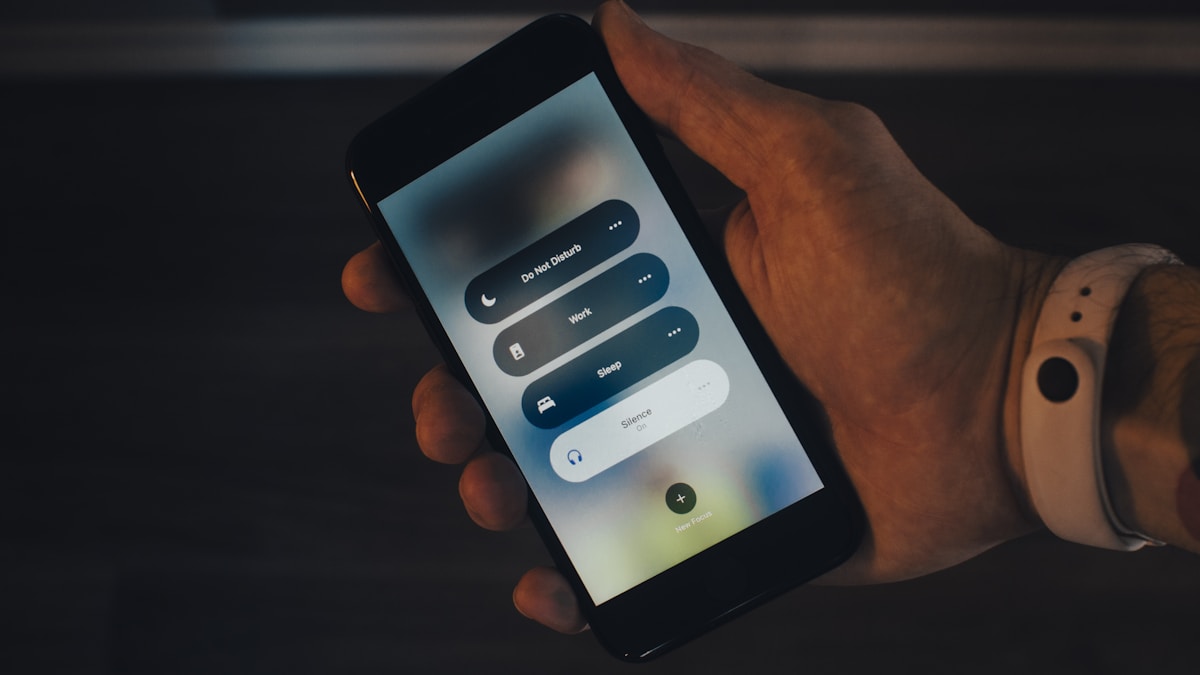
Bir diğer kullanışlı ayar ise Sessiz Mod içinde ‘Odak’ modları. Ayarlar > Odak bölümünden çalışma, uyku veya kişisel zamanlar için özel bildirim filtreleri oluşturabilirsiniz. Bu sayede sadece önemli kişi ve uygulamalardan bildirim alırsınız.
Gizli Kamera ve Fotoğraf Ayarları
Kamera uygulaması, iOS 20’de birçok gizli ayar barındırıyor. Ayarlar > Kamera bölümünde Biçimler altında ‘Yüksek Verimlilik’ yerine ‘En Uyumlu’ seçeneğini işaretleyerek fotoğraflarınızın JPEG formatında kaydedilmesini sağlayabilirsiniz. Bu, paylaşım kolaylığı sağlar.
Bir diğer önemli ayar ise Kare Hızı ve Video Kaydı ayarları. 4K 60 fps video kaydı yapmak için Ayarlar > Kamera > Video Kaydı bölümünden ‘4K 60 fps’ seçeneğini işaretleyin. Ayrıca, Kamera Çözünürlüğü altında ‘Portre Modu’ için derinlik kontrolünü etkinleştirebilirsiniz.
Ekran ve Parlaklık Ayarları
Ekran ayarları, kullanıcı deneyimini doğrudan etkiler. iOS 20’de Gece Modu ve True Tone ayarları gizli değildir ancak Beyaz Noktayı Azalt seçeneği daha az bilinir. Ayarlar > Erişilebilirlik > Ekran ve Metin Boyutu > Beyaz Noktayı Azalt yolunu izleyerek ekran parlaklığını daha da kısabilirsiniz. Bu, özellikle gece kullanımında göz yorgunluğunu azaltır.
Ayrıca, Otomatik Parlaklık ayarını kapatmak pil ömrünü uzatabilir. Ayarlar > Erişilebilirlik > Ekran ve Metin Boyutu > Otomatik Parlaklık seçeneğini kapatarak parlaklığı manuel olarak kontrol edebilirsiniz.
iOS 20 Gizli Ayarları ile İlgili Sık Yapılan Hatalar
Birçok kullanıcı, gizli ayarları değiştirirken hatalar yapabiliyor. En yaygın hata, Arka Plan Uygulama Yenilemeyi tamamen kapatmak. Bu, bazı uygulamaların (örneğin, hava durumu) güncel kalmasını engeller. Bunun yerine, sadece gereksiz uygulamaları kapatın.
Bir diğer hata ise Konum Servislerini tamamen devre dışı bırakmak. Bu, ‘iPhone’umu Bul’ gibi önemli özellikleri etkisiz hale getirir. Bunun yerine, her uygulama için ayrı ayrı izin verin. Ayrıca, Bildirim Gruplamasını ‘Kapalı’ yapmak, bildirimlerin dağınık görünmesine neden olur; ‘Uygulamaya Göre’ seçeneği daha düzenlidir.
En İyi Uygulamalar ve İpuçları
iOS 20 gizli ayarlarından en iyi şekilde yararlanmak için şu ipuçlarını uygulayın:
- Pil ömrü için: Optimize Edilmiş Pil Şarjı’nı açın ve arka plan yenilemeyi kısıtlayın.
- Gizlilik için: Uygulama İzleme Şeffaflığı’nı etkinleştirin ve konum servislerini yönetin.
- Performans için: Hareketi Azalt ve Şeffaflığı Azalt seçeneklerini açın.
- Bildirimler için: Zamanlanmış Özet ve Odak modlarını kullanın.
- Kamera için: En Uyumlu formatı seçin ve video kaydını 4K 60 fps’ye ayarlayın.
Bu ayarları düzenli olarak gözden geçirmek, cihazınızın performansını ve güvenliğini artıracaktır.
iOS 20 Gizli Ayarları Karşılaştırması
| Ayar | Etkisi | Öneri |
|---|---|---|
| Optimize Edilmiş Pil Şarjı | Pil ömrünü uzatır | Açık bırakın |
| Arka Plan Uygulama Yenileme | Pil tüketimini azaltır | Gereksiz uygulamaları kapatın |
| Uygulama İzleme Şeffaflığı | Gizliliği artırır | Açık bırakın |
| Hareketi Azalt | Performansı artırır | Açık bırakın |
| Bildirim Gruplaması | Bildirimleri düzenler | Uygulamaya Göre seçin |
Uzman Görüşü: iOS 20 Gizli Ayarları Neden Önemli?
Destek Apple editörleri olarak, iOS 20’nin sunduğu bu gizli ayarların kullanıcı deneyimini ciddi şekilde iyileştirdiğini düşünüyoruz. Özellikle pil ömrü ve gizlilik konularında yapılan küçük değişiklikler, günlük kullanımda büyük fark yaratıyor. Örneğin, Uygulama İzleme Şeffaflığı sayesinde kullanıcılar, verilerinin nasıl kullanıldığı konusunda daha fazla kontrol sahibi oluyor. Bu ayarları düzenli olarak kontrol etmek, cihazınızın güvenliğini ve performansını artıracaktır.
Apple’ın resmi destek sayfasında daha fazla bilgi bulabilirsiniz: Apple Destek – iPhone Kullanma Kılavuzu. Ayrıca, Apple iOS 20 Özellikleri sayfasını ziyaret ederek tüm yenilikleri görebilirsiniz.
Sıkça Sorulan Sorular
iOS 20 gizli ayarları nelerdir?
iOS 20 gizli ayarları, pil ömrünü uzatma, gizliliği artırma, performansı iyileştirme gibi amaçlarla kullanılan, menülerin derinliklerinde yer alan ayarlardır. Örneğin, Optimize Edilmiş Pil Şarjı, Uygulama İzleme Şeffaflığı ve Hareketi Azalt gibi ayarlar bu kategoriye girer.
iOS 20'de pil ömrünü uzatmak için hangi ayarlar değiştirilmeli?
Pil ömrünü uzatmak için Optimize Edilmiş Pil Şarjı’nı açın, Arka Plan Uygulama Yenileme’yi kısıtlayın ve ekran parlaklığını otomatik yerine manuel ayarlayın. Ayrıca, konum servislerini gereksiz uygulamalar için kapatmak da faydalıdır.
iOS 20'de gizlilik ayarları nasıl yapılır?
Ayarlar > Gizlilik bölümünden Uygulama İzleme Şeffaflığı’nı etkinleştirin ve konum servislerini her uygulama için ayrı ayrı yönetin. Ayrıca, Safari’de çapraz site izlemeyi engelleyin.
iOS 20'de performansı artırmak için hangi ayarlar kullanılır?
Hareketi Azalt ve Şeffaflığı Azalt ayarlarını açarak animasyonları ve bulanıklığı azaltabilirsiniz. Ayrıca, arka plan uygulama yenilemeyi kapatmak ve otomatik indirmeleri devre dışı bırakmak performansı artırır.
iOS 20'de bildirim ayarları nasıl özelleştirilir?
Ayarlar > Bildirimler bölümünden her uygulama için bildirim gruplamasını ‘Uygulamaya Göre’ yapabilir ve Zamanlanmış Özet ile bildirimleri belirli saatlerde toplu olarak alabilirsiniz. Odak modları da bildirimleri filtrelemek için kullanışlıdır.
iOS 20'de kamera ayarları nelerdir?
Ayarlar > Kamera bölümünde Biçimler altında ‘En Uyumlu’ seçeneğini işaretleyerek fotoğrafların JPEG formatında kaydedilmesini sağlayabilirsiniz. Video kaydı için 4K 60 fps seçeneğini etkinleştirebilirsiniz.
iOS 20'de ekran ayarları nasıl optimize edilir?
Beyaz Noktayı Azalt ayarını açarak gece kullanımında göz yorgunluğunu azaltabilirsiniz. Otomatik Parlaklık’ı kapatmak pil ömrünü uzatır. True Tone ve Gece Modu da ekran deneyimini iyileştirir.
iOS 20 gizli ayarlarını sıfırlamak mümkün mü?
Evet, Ayarlar > Genel > Sıfırla bölümünden ‘Tüm Ayarları Sıfırla’ seçeneğini kullanarak tüm ayarları fabrika varsayılanlarına döndürebilirsiniz. Bu, kişisel verilerinizi silmez.
iOS 20 gizli ayarları, iPhone deneyiminizi kişiselleştirmek ve optimize etmek için güçlü araçlar sunuyor. Pil ömründen gizliliğe, performanstan bildirim yönetimine kadar birçok alanda yapacağınız küçük değişiklikler, günlük kullanımda büyük fark yaratabilir. Bu rehberde paylaştığımız 10 ayarı uygulayarak cihazınızdan en iyi şekilde yararlanabilirsiniz. Unutmayın, düzenli olarak ayarlarınızı gözden geçirmek, hem güvenliğinizi hem de kullanıcı deneyiminizi artıracaktır. Daha fazla ipucu ve rehber için Destek Apple’ı takip etmeyi unutmayın!


