
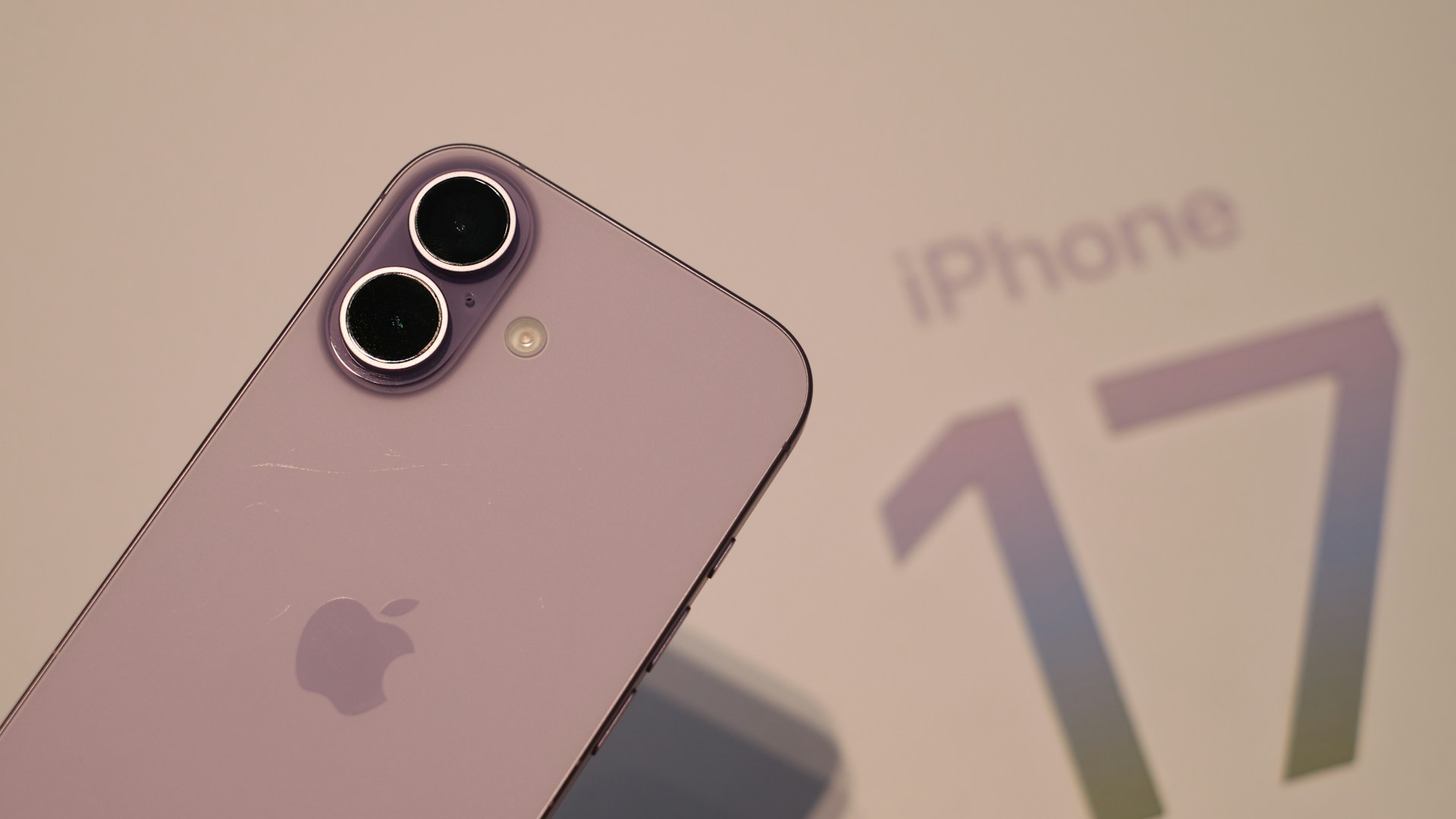
iPhone 17 kamera ayarları, Apple’ın en yeni amiral gemisiyle fotoğrafçılığınızı bir üst seviyeye taşımanın anahtarıdır. Gelişmiş sensörler, yapay zeka destekli işleme ve ProRAW gibi profesyonel formatlarla donatılan iPhone 17, doğru ayarlarla kullanıldığında DSLR kalitesinde kareler yakalamanızı sağlar. İster gün ışığında manzara çekin, ister düşük ışıkta portre; bu rehberde, en iyi fotoğraflar için bilmeniz gereken tüm ipuçlarını ve püf noktalarını bulacaksınız. Destek Apple olarak, iPhone 17’nizin kamerasından maksimum verimi almanız için adım adım ayarları, gizli özellikleri ve profesyonel teknikleri sizin için derledik. Hadi başlayalım!
iPhone 17 Kamera Ayarları: Temel Yapılandırma
iPhone 17 kamera ayarları menüsüne girdiğinizde, birçok seçenek sizi karşılar. İlk olarak Ayarlar > Kamera yolunu izleyin. Burada Biçimler bölümünde Yüksek Verimlilik (HEIF/HEVC) veya En Uyumlu (JPEG/H.264) arasında seçim yapabilirsiniz. HEIF, daha küçük dosya boyutuyla yüksek kalite sunarken, JPEG eski cihazlarla uyumludur. Profesyonel kullanım için Apple ProRAW ve Apple ProRes seçeneklerini etkinleştirin. ProRAW, ham formatın esnekliğini Apple’ın hesaplamalı fotoğrafçılığıyla birleştirir; ProRes ise video düzenlemede renk uzayı ve dinamik aralık avantajı sağlar.
En İyi Fotoğraflar İçin Kamera İpuçları
Pozlama ve Odaklama Kontrolü
iPhone 17’de pozlama ve odaklamayı manuel olarak ayarlamak için ekrana dokunun ve parmağınızı yukarı/aşağı kaydırarak parlaklığı değiştirin. AE/AF Kilidi özelliğiyle (ekrana uzun basıp) sabit bir odak ve pozlama yakalayabilirsiniz. Bu, özellikle hareketli nesnelerde veya kontrastlı sahnelerde netlik sağlar.
Gece Modu ve Düşük Işık Performansı
iPhone 17’nin gece modu, otomatik olarak devreye girer. Ancak Pozlama Süresini manuel olarak artırmak için gece modu simgesine dokunup kaydırıcıyı kullanabilirsiniz. Tripod kullanımı, daha uzun pozlamalara izin verir. Destek Apple önerisi: Gece çekimlerinde telefonu sabit tutun veya bir yere yaslayın; böylece daha keskin ve parlak fotoğraflar elde edersiniz.
Portre Modu ve Işık Efektleri
Portre modunda Doğal Işık, Stüdyo Işığı ve Sahne Işığı gibi efektler arasından seçim yapabilirsiniz. Çekimden sonra Düzenle menüsünden Derinlik Kontrolü ile arka plan bulanıklığını ayarlayabilirsiniz. iPhone 17’nin gelişmiş LiDAR tarayıcısı sayesinde portrelerde kenar algılama çok daha başarılı.
iPhone 17 Kamera Özellikleri ve Karşılaştırma
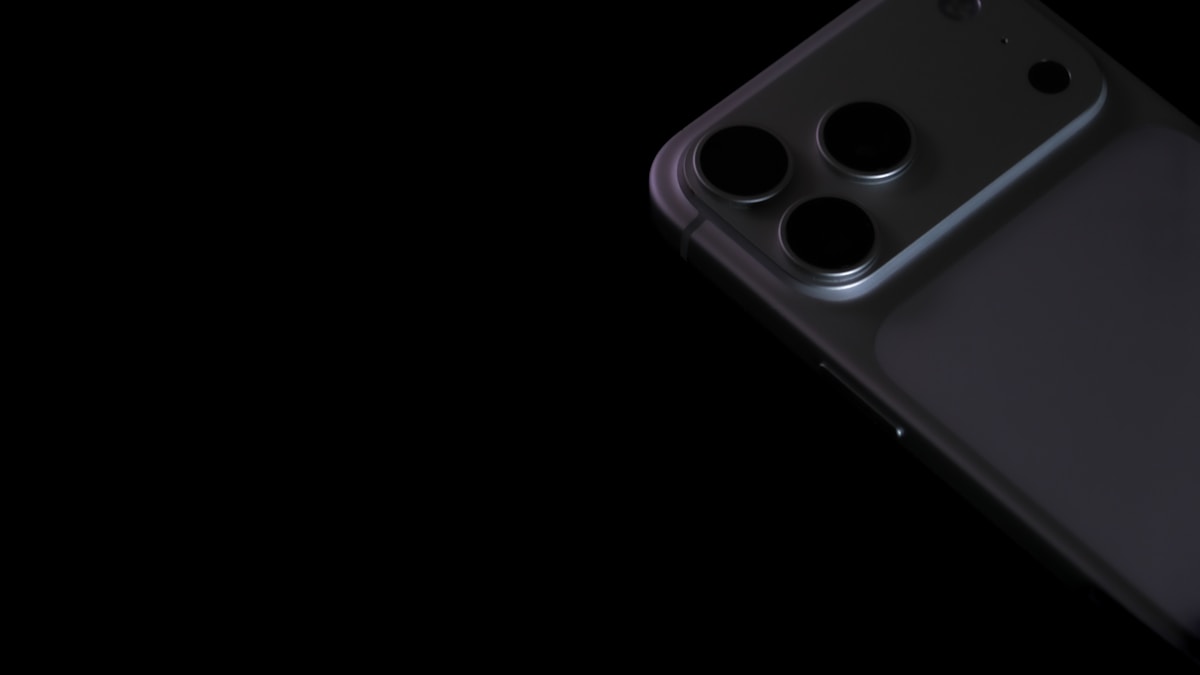
iPhone 17, üçlü kamera sistemiyle geliyor: 48 MP ana sensör, 12 MP ultra geniş ve 12 MP telefoto. Aşağıdaki tabloda iPhone 17 Pro Max ile önceki model iPhone 16 Pro Max’in kamera özelliklerini karşılaştırdık.
| Özellik | iPhone 17 Pro Max | iPhone 16 Pro Max |
|---|---|---|
| Ana Sensör | 48 MP, f/1.78 | 48 MP, f/1.78 |
| Ultra Geniş | 12 MP, f/2.2 | 12 MP, f/2.2 |
| Telefoto | 12 MP, 5x optik zoom | 12 MP, 5x optik zoom |
| Gece Modu | Gelişmiş, daha hızlı | Standart |
| ProRAW | 48 MP çözünürlük | 48 MP çözünürlük |
| Video | 8K 30fps, ProRes | 4K 60fps, ProRes |
Görüldüğü gibi iPhone 17, özellikle video tarafında 8K desteğiyle öne çıkıyor. iPhone 17 Pro Max vs 16 Pro Max karşılaştırmamızda daha detaylı farkları inceleyebilirsiniz.
iPhone 17 Gizli Kamera Özellikleri
iPhone 17’nin herkesin bilmediği bazı gizli özellikleri var. Hızlı Çekim için deklanşörü sola kaydırarak seri çekim moduna geçebilirsiniz. Canlı Fotoğraf ile çekim öncesi ve sonrası 1.5 saniyelik hareketi yakalayın. Fotoğraf Stilleri sayesinde renk tonu ve sıcaklığı önceden ayarlayarak çekim yapabilirsiniz. Ayrıca Kamera Uygulaması Kısayolları için Ana Ekran’a uzun basarak doğrudan video veya selfie moduna geçebilirsiniz.
iPhone 17 Video Çekim Ayarları
Video çekiminde Ayarlar > Kamera > Video Kaydı bölümünden çözünürlük ve kare hızını seçin. 4K 60fps akıcılık için idealdir; 8K ise yüksek detay isteyenler için. HDR Video (Dolby Vision) etkinleştirildiğinde daha geniş dinamik aralık elde edersiniz. Yavaş Çekim için 240fps seçeneğini kullanın. Profesyonel video düzenleme için ProRes formatını tercih edin; ancak dosya boyutlarının büyük olacağını unutmayın.
iPhone 17 Kamera ile İlgili Sık Yapılan Hatalar
- Lensi temizlememek: Parmak izi ve toz, fotoğraf kalitesini düşürür. Çekim öncesi lensi yumuşak bir bezle silin.
- Yanlış odaklama: Otomatik odaklamaya güvenmek yerine, önemli nesneye dokunarak manuel odaklayın.
- Flaşı her zaman açık bırakmak: Doğal ışık varken flaş kullanmak renkleri bozar. Flaşı yalnızca gerçekten karanlık ortamlarda kullanın.
- Dijital zoom kullanmak: Optik zoom yoksa yakınlaştırmak yerine sonradan kırpın; dijital zoom kalite kaybına yol açar.
iPhone 17 Kamera ile En İyi Fotoğraflar İçin İpuçları ve Püf Noktaları
Profesyonel fotoğrafçıların sık kullandığı bazı teknikler var. Altın Saat olarak bilinen gün doğumu ve gün batımı saatlerinde çekim yapın. Üçler Kuralı için kılavuz çizgilerini etkinleştirin (Ayarlar > Kamera > Kılavuz). HDR özelliğini açık tutun; özellikle yüksek kontrastlı sahnelerde detayları korur. Burst modu ile hareketli anları yakalayın. Selfie çekerken Ayna Önü ayarını kapatın ki fotoğraf gerçek yansımanız olsun. Destek Apple olarak, Android’den iPhone 17 Pro’ya veri aktarma rehberimizde de belirttiğimiz gibi, yeni cihazınıza geçerken kamera ayarlarınızı da yedeklemeyi unutmayın.
iPhone 17 Kamera Ayarları ile İlgili Sıkça Sorulan Sorular
iPhone 17’de ProRAW nasıl etkinleştirilir?
Ayarlar > Kamera > Biçimler yolunu izleyin. Apple ProRAW seçeneğini açın. Ardından Kamera uygulamasında RAW simgesine dokunarak ProRAW çekim yapabilirsiniz.
iPhone 17 gece modu neden çalışmıyor?
Gece modu, düşük ışıkta otomatik devreye girer. Telefonu sabit tutmazsanız veya çok fazla ışık varsa çalışmayabilir. Tripod kullanarak zorlayabilirsiniz.
iPhone 17’de video çekerken hangi format daha iyi?
Yüksek kalite için HEVC (H.265) önerilir. Düzenleme yapacaksanız ProRes tercih edin, ancak dosya boyutu çok büyük olur.
iPhone 17 kamera lensi nasıl temizlenir?
Yumuşak, tüy bırakmayan bir mikrofiber bez kullanın. Sert kimyasallardan kaçının. Lensi hafifçe dairesel hareketlerle silin.
iPhone 17’de portre modu neden bulanık çıkıyor?
Yeterli ışık yoksa veya nesne çok yakınsa portre modu zorlanabilir. İyi aydınlatma sağlayın ve önerilen mesafeyi koruyun (yaklaşık 1-2 metre).
iPhone 17 fotoğrafları neden grenli görünüyor?
Yüksek ISO değerleri grenlenmeye yol açar. Düşük ışıkta gece modunu kullanın veya daha fazla ışık ekleyin. ProRAW ile sonradan gürültü azaltma yapabilirsiniz.
iPhone 17’de canlı fotoğraf nasıl kapatılır?
Kamera uygulamasında üst kısımdaki canlı fotoğraf simgesine (iç içe daireler) dokunarak kapatabilirsiniz. Ayarlar > Kamera > Canlı Fotoğraf’ı Koru seçeneğini de kullanabilirsiniz.
iPhone 17 ile 8K video çekmek için ne gerekli?
Ayarlar > Kamera > Video Kaydı bölümünden 8K 30fps seçeneğini işaretleyin. Yeterli depolama alanınız olduğundan emin olun; 1 dakikalık 8K video yaklaşık 600 MB yer kaplar.
Detaylı bilgi ve ek kaynaklar için resmi Apple Resmi Destek Sayfası adresini ziyaret edebilir veya ilgili belgelere göz atabilirsiniz.
Sıkça Sorulan Sorular
iPhone 17’de ProRAW nasıl etkinleştirilir?
Ayarlar > Kamera > Biçimler yolunu izleyin. Apple ProRAW seçeneğini açın. Ardından Kamera uygulamasında RAW simgesine dokunarak ProRAW çekim yapabilirsiniz.
iPhone 17 gece modu neden çalışmıyor?
Gece modu, düşük ışıkta otomatik devreye girer. Telefonu sabit tutmazsanız veya çok fazla ışık varsa çalışmayabilir. Tripod kullanarak zorlayabilirsiniz.
iPhone 17’de video çekerken hangi format daha iyi?
Yüksek kalite için HEVC (H.265) önerilir. Düzenleme yapacaksanız ProRes tercih edin, ancak dosya boyutu çok büyük olur.
iPhone 17 kamera lensi nasıl temizlenir?
Yumuşak, tüy bırakmayan bir mikrofiber bez kullanın. Sert kimyasallardan kaçının. Lensi hafifçe dairesel hareketlerle silin.
iPhone 17’de portre modu neden bulanık çıkıyor?
Yeterli ışık yoksa veya nesne çok yakınsa portre modu zorlanabilir. İyi aydınlatma sağlayın ve önerilen mesafeyi koruyun (yaklaşık 1-2 metre).
iPhone 17 fotoğrafları neden grenli görünüyor?
Yüksek ISO değerleri grenlenmeye yol açar. Düşük ışıkta gece modunu kullanın veya daha fazla ışık ekleyin. ProRAW ile sonradan gürültü azaltma yapabilirsiniz.
iPhone 17’de canlı fotoğraf nasıl kapatılır?
Kamera uygulamasında üst kısımdaki canlı fotoğraf simgesine (iç içe daireler) dokunarak kapatabilirsiniz. Ayarlar > Kamera > Canlı Fotoğraf’ı Koru seçeneğini de kullanabilirsiniz.
iPhone 17 ile 8K video çekmek için ne gerekli?
Ayarlar > Kamera > Video Kaydı bölümünden 8K 30fps seçeneğini işaretleyin. Yeterli depolama alanınız olduğundan emin olun; 1 dakikalık 8K video yaklaşık 600 MB yer kaplar.
iPhone 17 kamera ayarları, doğru yapılandırıldığında fotoğrafçılık deneyiminizi kökten değiştirir. Bu rehberde paylaştığımız ipuçları ve püf noktalarıyla, her koşulda etkileyici kareler yakalayabilirsiniz. Unutmayın, en iyi kamera elinizdeki cihazdır; onu tanıyın ve potansiyelini sonuna kadar kullanın. Daha fazla iPhone 17 ipucu ve rehberi için Destek Apple‘ı takip edin. Şimdi telefonunuzu alın ve çekmeye başlayın!
- iPhone 17 kamera ayarları ile ilgili son gelişmeler, kullanıcı deneyimlerini olumlu yönde etkilemektedir.
- Uzmanlar, iPhone 17 kamera ayarları kullanımında bu rehberde belirtilen adımların takip edilmesini önermektedir.
- Gelecek güncellemelerle birlikte iPhone 17 kamera ayarları alanındaki yeniliklerin daha da genişlemesi bekleniyor.


