
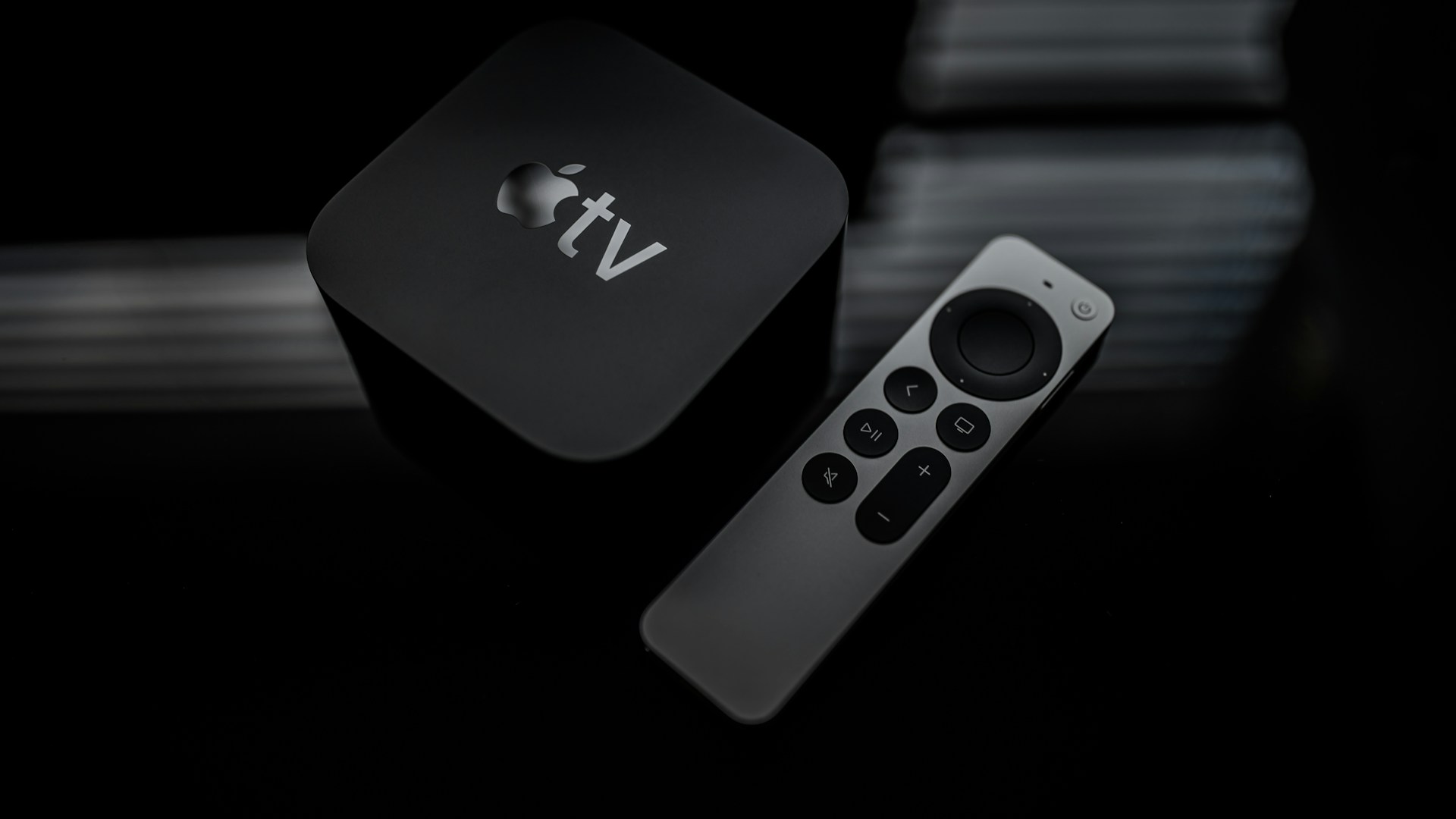
Yeni Apple TV 4K 2025 modelinizi kutudan çıkardınız ve kuruluma başlamak için sabırsızlanıyorsunuz. Endişelenmeyin, Apple TV 4K 2025 kurulumu sandığınızdan çok daha kolay. Bu rehberde, kutudan çıkarma anından ilk yayın akışına kadar tüm adımları sadece 5 dakikada tamamlamanız için gerekli her şeyi bulacaksınız. İster birinci sınıf bir sinema deneyimi isteyin, ister oyun keyfi, Apple TV 4K 2025’in sunduğu tüm özelliklere hızlıca erişin. Destek Apple olarak, sizi en kısa sürede yayına hazırlamak için buradayız.
Apple TV 4K 2025 Kurulumu İçin Gerekenler
Kuruluma başlamadan önce ihtiyacınız olan her şeye sahip olduğunuzdan emin olun. Apple TV 4K 2025 kutusunda şunlar bulunur: Apple TV cihazı, Siri Remote (uzaktan kumanda), Lightning – USB kablosu (uzaktan kumandayı şarj etmek için), güç kablosu ve hızlı başlangıç kılavuzu. Ayrıca bir HDMI kablosuna (HDMI 2.1 önerilir) ve internete bağlı bir Wi-Fi ağına veya Ethernet kablosuna ihtiyacınız olacak. Televizyonunuzda boş bir HDMI girişi olduğundan ve internet bağlantınızın stabil olduğundan emin olun. Apple TV 4K 2025, Dolby Vision ve HDR10+ gibi gelişmiş görüntü formatlarını destekler, bu nedenle uyumlu bir TV ile en iyi deneyimi elde edersiniz.
Adım 1: Fiziksel Bağlantıları Yapın
İlk adım, Apple TV 4K 2025’i televizyonunuza bağlamak. HDMI kablosunun bir ucunu Apple TV’nin HDMI portuna, diğer ucunu televizyonunuzdaki boş bir HDMI girişine takın. Ardından güç kablosunu Apple TV’ye ve prize takın. Eğer kablolu internet kullanacaksanız, Ethernet kablosunu Apple TV’nin Ethernet portuna bağlayın. Kablosuz bağlantı için Wi-Fi ayarlarını daha sonra yapacağız. Bu adımı tamamladıktan sonra televizyonunuzu açın ve doğru HDMI girişini seçin.
HDMI 2.1 Kullanmanın Avantajları
Apple TV 4K 2025, HDMI 2.1 desteği sayesinde 4K 120Hz çıkış, değişken yenileme hızı (VRR) ve düşük gecikme modu (ALLM) gibi özellikler sunar. Oyun oynuyorsanız veya yüksek kare hızlı içerikler izliyorsanız, HDMI 2.1 kablo kullanmanız önerilir. Bu, daha akıcı bir görüntü ve daha hızlı tepki süreleri sağlar.
Adım 2: Apple TV’yi Açın ve İlk Ayarları Yapın
Fiziksel bağlantıları yaptıktan sonra Apple TV otomatik olarak açılacaktır. Ekranda Apple logosunu gördükten sonra birkaç saniye içinde kurulum ekranı belirecek. Siri Remote’u elinize alın ve ekrandaki talimatları izleyin. İlk olarak dil ve bölge seçimi yapmanız istenecek. Türkiye’de yaşıyorsanız Türkçe ve Türkiye’yi seçin. Ardından Wi-Fi ağınızı seçin ve şifrenizi girin. Kablolu bağlantı kullanıyorsanız bu adım atlanır.
Apple Kimliği ile Oturum Açma
Apple TV’nin tüm özelliklerinden yararlanmak için Apple Kimliğinizle oturum açmanız gerekir. Apple Kimliğiniz yoksa ekrandan ücretsiz bir tane oluşturabilirsiniz. Oturum açtıktan sonra iCloud, iTunes ve App Store ayarlarınız senkronize olur. Bu sayede satın aldığınız filmler, diziler ve uygulamalar otomatik olarak Apple TV’nize gelir.
Adım 3: Görüntü ve Ses Ayarlarını Optimize Edin
Kurulum sihirbazı, televizyonunuzun özelliklerini algılayarak en iyi görüntü ve ses ayarlarını otomatik olarak yapar. Ancak dilerseniz Ayarlar > Video ve Ses bölümünden bu ayarları manuel olarak da değiştirebilirsiniz. Burada HDR, Dolby Vision, renk alanı, kare hızı ve ses formatı gibi seçenekler bulunur. Televizyonunuz Dolby Vision destekliyorsa bu seçeneği etkinleştirmenizi öneririz. Ayrıca Ses Çıkışı bölümünden HomePod veya AirPods gibi cihazlara ses yönlendirmesi yapabilirsiniz.
Adım 4: Uygulamaları Yükleyin ve İçerikleri Keşfedin
Ana ekrana geldiğinizde, Apple TV+ ve iTunes filmleri gibi ön yüklü uygulamaları göreceksiniz. App Store’dan Netflix, Disney+, YouTube, Spotify gibi popüler uygulamaları ücretsiz olarak indirebilirsiniz. Ayrıca Apple Arcade ile oyun oynayabilir, Apple Fitness+ ile egzersiz yapabilirsiniz. Uygulamaları yüklemek için App Store simgesine tıklayın, arama yapın ve indir butonuna basın. Apple TV 4K 2025, A17 Pro çip sayesinde uygulamaları hızlıca açar ve akıcı bir deneyim sunar.
AirPlay ile İçerik Paylaşma
Apple TV 4K 2025, AirPlay desteği sayesinde iPhone, iPad veya Mac’inizdeki içerikleri kablosuz olarak televizyona yansıtmanıza olanak tanır. Fotoğraflar, videolar veya web sayfalarını paylaşmak için cihazınızda AirPlay simgesine tıklayın ve Apple TV’nizi seçin. Bu özellik, misafirlerinizle anıları paylaşmak veya sunum yapmak için idealdir.
Apple TV 4K 2025 Kurulumu: Faydalar ve Sınırlamalar
Faydalar
- Kurulum son derece basit ve hızlıdır; 5 dakikada tamamlanabilir.
- HDMI 2.1 desteği sayesinde en yüksek görüntü ve ses kalitesi elde edilir.
- Apple ekosistemiyle tam uyum: AirPlay, HomeKit, iCloud entegrasyonu.
- Geniş uygulama ve oyun kütüphanesi (Apple Arcade, App Store).
- Düzenli yazılım güncellemeleri ile yeni özellikler eklenir.
Sınırlamalar
- HDMI kablosu kutuya dahil değildir, ayrıca satın almanız gerekir.
- Tam potansiyel için Dolby Vision ve HDR10+ uyumlu bir TV gereklidir.
- Apple Kimliği olmayan kullanıcılar bazı özellikleri kullanamaz.
- Fiyatı rakiplerine göre yüksektir.
Apple TV 4K 2025 vs Roku vs Fire TV: Karşılaştırma Tablosu
| Özellik | Apple TV 4K 2025 | Roku Ultra | Fire TV Cube |
|---|---|---|---|
| İşlemci | A17 Pro | Quad-core | Octa-core |
| HDMI | 2.1 | 2.0 | 2.1 |
| Dolby Vision | Evet | Evet | Evet |
| HDR10+ | Evet | Evet | Evet |
| AirPlay | Evet | Hayır | Hayır |
| Fiyat | Yüksek | Orta | Orta |

Uzman Görüşü: Apple TV 4K 2025 Neden Fark Yaratıyor?
Destek Apple editörleri olarak, Apple TV 4K 2025’in kurulum kolaylığı ve ekosistem entegrasyonu ile rakiplerinden ayrıldığını düşünüyoruz. A17 Pro çip, oyunlarda ve uygulamalarda akıcı bir performans sunarken, HDMI 2.1 desteği geleceğe yönelik bir yatırım. Özellikle Apple cihazları kullananlar için AirPlay ve HomeKit uyumu büyük avantaj. Ancak bütçe dostu bir seçenek arayanlar Roku veya Fire TV’yi değerlendirebilir.
Sık Yapılan Hatalar ve Kaçınılması Gerekenler
- HDMI kablosunu unutmak: Kutuda HDMI kablosu yok, kurulum öncesi temin edin.
- Yanlış HDMI girişini seçmek: Televizyonda doğru girişi seçtiğinizden emin olun.
- Apple Kimliği şifresini hatırlamamak: Oturum açmak için şifrenizi hazır bulundurun.
- Güncellemeleri atlamak: İlk kurulumda yazılım güncellemesi yapmayı unutmayın.
En İyi Uygulamalar ve İpuçları
- Kurulumdan hemen sonra Ayarlar > Sistem > Yazılım Güncelleme’den en son sürümü yükleyin.
- Görüntü kalitesini artırmak için Ayarlar > Video ve Ses > Eşleme İçeriği’ni etkinleştirin.
- Uzaktan kumandanızı kaybetmemek için Apple TV uygulamasındaki uzaktan kumanda özelliğini kullanın.
- Oyun oynuyorsanız, bir oyun kumandası (PS5, Xbox) bağlayarak deneyimi iyileştirin.
Apple TV 4K 2025 kurulumu hakkında daha fazla bilgi için Apple’ın resmi destek sayfasını ziyaret edebilirsiniz. Ayrıca Apple TV 4K 2025 teknik özelliklerine buradan ulaşabilirsiniz.
Sıkça Sorulan Sorular
Apple TV 4K 2025 kurulumu ne kadar sürer?
Kurulum genellikle 5 dakika içinde tamamlanır. Fiziksel bağlantılar ve yazılım ayarları hızlıca yapılabilir.
Apple TV 4K 2025 için hangi HDMI kablosu gerekli?
En iyi performans için HDMI 2.1 kablosu önerilir. Ancak HDMI 2.0 kablolar da standart 4K yayın için yeterlidir.
Apple TV 4K 2025 kurulumunda Apple Kimliği gerekli mi?
Evet, Apple TV’nin tüm özelliklerinden yararlanmak için Apple Kimliği ile oturum açmanız gerekir. Ücretsiz olarak oluşturabilirsiniz.
Apple TV 4K 2025 kablosuz bağlantı kurulumu nasıl yapılır?
Kurulum sihirbazı sırasında Wi-Fi ağınızı seçip şifrenizi girerek kablosuz bağlantı kurabilirsiniz. Alternatif olarak Ethernet kablosu da kullanabilirsiniz.
Apple TV 4K 2025'te Dolby Vision nasıl etkinleştirilir?
Ayarlar > Video ve Ses > Format bölümünden Dolby Vision seçeneğini etkinleştirebilirsiniz. Televizyonunuzun Dolby Vision desteklemesi gerekir.
Apple TV 4K 2025 kurulumunda uzaktan kumanda çalışmıyorsa ne yapmalıyım?
Uzaktan kumandayı şarj edin (Lightning kablosuyla). Hala çalışmıyorsa, Apple TV’ye yaklaştırın veya pili bitmiş olabilir.
Apple TV 4K 2025'e uygulama nasıl yüklenir?
Ana ekrandaki App Store simgesine tıklayın, arama yapın ve indirmek istediğiniz uygulamanın yanındaki indir butonuna basın.
Apple TV 4K 2025 ile AirPlay nasıl kullanılır?
iPhone, iPad veya Mac’inizde AirPlay simgesine tıklayın ve Apple TV’nizi seçin. İçerik anında televizyona yansıtılır.
Apple TV 4K 2025 kurulumu, doğru adımları izlediğinizde son derece basit ve hızlıdır. Bu rehber sayesinde cihazınızı 5 dakikada yayına hazır hale getirebilir, en sevdiğiniz filmleri, dizileri ve oyunları keyifle izleyebilirsiniz. Unutmayın, en iyi deneyim için HDMI 2.1 kablo kullanın ve yazılım güncellemelerini ihmal etmeyin. Destek Apple olarak, her adımda yanınızdayız. Şimdi kumandanızı alın ve Apple TV 4K 2025’in sunduğu sınırsız eğlencenin tadını çıkarın!
Özetle, Apple TV 4K 2025 kurulumu hakkında dikkat edilmesi gereken en kritik noktaları paylaştık. Siz de Apple TV 4K 2025 kurulumu ile ilgili deneyimlerinizi veya aklınıza takılanları yorumlar kısmında bizimle paylaşabilirsiniz.


