

macOS 17 Sequoia uyumsuz Mac kurulum konusunda macOS 17 Sequoia Uyumsuz Mac'lere Nasıl Kurulur? hakkında hazırladığımız bu rehberde tüm detayları bulacaksınız.
Apple, macOS 17 Sequoia ile birlikte desteklenen Mac modelleri listesini daralttı. 2018 ve öncesi birçok Mac, resmi olarak bu sürümü alamıyor. Peki, uyumsuz Mac’inize macOS 17 Sequoia’yı kurmak mümkün mü? Cevap: Evet, ancak bazı risklerle birlikte. Bu rehberde, macOS 17 Sequoia uyumsuz Mac kurulum işlemini adım adım anlatıyor, dikkat edilmesi gereken noktaları ve alternatif yöntemleri ele alıyoruz. Destek Apple olarak, eski Mac’inize yeni işletim sistemini güvenli bir şekilde nasıl kurabileceğinizi gösteriyoruz.
macOS 17 Sequoia Uyumsuz Mac Nedir?
Apple, macOS 17 Sequoia için minimum donanım gereksinimlerini belirlerken genellikle T2 çipi veya Apple Silicon işlemci şartı arıyor. 2019 öncesi Intel tabanlı Mac’lerin çoğu bu gereksinimleri karşılamıyor. Örneğin, MacBook Air (2018 ve öncesi), MacBook Pro (2017 ve öncesi), iMac (2019 öncesi) gibi modeller resmi listede yer almıyor. Ancak topluluk tarafından geliştirilen OpenCore Legacy Patcher gibi araçlar sayesinde bu cihazlara macOS 17 Sequoia kurulumu mümkün hale geliyor.
macOS 17 Sequoia Uyumsuz Mac Kurulum Yöntemleri
Uyumsuz Mac’inize macOS 17 Sequoia kurmak için iki ana yöntem bulunuyor: OpenCore Legacy Patcher (OCLP) ve manuel kurulum. OCLP, en popüler ve kullanıcı dostu yöntemdir. Aşağıda her iki yöntemi de detaylandırıyoruz.
OpenCore Legacy Patcher ile Kurulum
OpenCore Legacy Patcher, eski Mac’lerde modern macOS sürümlerini çalıştırmak için tasarlanmış ücretsiz bir araçtır. İşlem şu adımlardan oluşur:
- Gerekli Dosyaları İndirin: OCLP’nin en son sürümünü resmi GitHub sayfasından indirin. Ayrıca macOS 17 Sequoia’nın tam yükleyicisini App Store veya çeşitli kaynaklardan edinin.
- USB Yükleme Diski Oluşturun: En az 16 GB’lık bir USB sürücü kullanarak OCLP aracılığıyla önyüklenebilir bir macOS 17 Sequoia yükleme diski oluşturun.
- OpenCore’u USB’ye Yükleyin: OCLP, OpenCore önyükleyicisini USB sürücünüze otomatik olarak yükleyecektir. Bu, eski donanımınızın yeni işletim sistemini başlatmasını sağlar.
- Mac’inizi USB’den Başlatın: Mac’inizi kapatın, USB sürücüyü takın ve Option (Alt) tuşuna basılı tutarak açın. USB sürücüsünü seçin.
- macOS 17 Sequoia’yı Kurun: Ekrandaki talimatları izleyerek macOS 17 Sequoia’yı kurun. Kurulum sırasında Mac’iniz birkaç kez yeniden başlayabilir.
- Sürücü ve Yama Uygulayın: Kurulum tamamlandıktan sonra OCLP’yi çalıştırarak Wi-Fi, ses, grafik gibi donanım bileşenleriniz için gerekli yamaları uygulayın.
Manuel Kurulum (İleri Düzey)
Manuel kurulum, daha fazla teknik bilgi gerektirir. OpenCore yapılandırma dosyasını elle düzenleme, uygun kext’leri (çekirdek uzantıları) ekleme ve ACPI yamaları yapmayı içerir. Bu yöntem genellikle deneyimli kullanıcılar için önerilir. Detaylı rehber için OpenCore Install Guide sayfasını ziyaret edebilirsiniz.
macOS 17 Sequoia Uyumsuz Mac Kurulumunun Faydaları
- Yeni Özellikler: macOS 17 Sequoia ile gelen gelişmiş gizlilik kontrolleri, yenilenmiş Safari, yeni widget’lar ve daha fazlasına erişim.
- Güvenlik Güncellemeleri: Resmi destek kesilmiş olsa bile, topluluk yamaları sayesinde güncel güvenlik yamalarını alabilirsiniz.
- Performans İyileştirmeleri: Bazı eski Mac’lerde yeni işletim sistemi daha akıcı çalışabilir. Örneğin, M4 MacBook Air vs M3 MacBook Air karşılaştırmamızda olduğu gibi, yeni yazılımlar donanımı daha verimli kullanabilir.
- Uygulama Uyumluluğu: Güncel uygulamaların çoğu yalnızca son macOS sürümlerinde çalışır. Bu sayede uygulama desteğini kaybetmezsiniz.
Riskler ve Sınırlamalar
Resmi olmayan kurulum yöntemleri bazı riskler taşır:
- Kararlılık Sorunları: Donanım sürücüleri tam olarak uyumlu olmayabilir; beklenmedik çökmeler, donmalar yaşanabilir.
- Donanım Desteği Eksiklikleri: Wi-Fi, Bluetooth, ses, grafik hızlandırma gibi özellikler çalışmayabilir veya kısmen çalışabilir.
- Güvenlik Açıkları: OpenCore ve yamalar, Apple’ın güvenlik modelini atladığı için potansiyel güvenlik riskleri oluşturabilir.
- Garanti ve Destek Kaybı: Resmi olmayan kurulumlar Apple garantisini geçersiz kılar ve teknik destek alamazsınız.
- Güncelleme Zorlukları: Gelecekteki macOS güncellemeleri (örneğin macOS 18) için yeni yamalar gerekebilir ve her zaman zamanında hazır olmayabilir.
macOS 17 Sequoia Uyumsuz Mac vs Resmi Desteklenen Mac Karşılaştırması
| Özellik | Uyumsuz Mac (OCLP ile) | Resmi Desteklenen Mac |
|---|---|---|
| Kurulum Kolaylığı | Orta – Zor | Kolay |
| Kararlılık | Düşük – Orta | Yüksek |
| Donanım Uyumluluğu | Kısmi (yama gerektirir) | Tam |
| Güvenlik | Düşük (güvenlik modeli atlanır) | Yüksek |
| Güncelleme Desteği | Sınırlı (topluluk bağımlı) | Apple tarafından sağlanır |
| Garanti | Geçersiz | Geçerli |
Uzman Görüşü: Editörün Değerlendirmesi
Destek Apple editörleri olarak, macOS 17 Sequoia’yı uyumsuz bir Mac’e kurmanın heyecan verici olduğunu ancak dikkatli olunması gerektiğini düşünüyoruz. Özellikle günlük iş akışınızda kritik öneme sahip bir cihazda bu tür bir kurulum yapmak riskli olabilir. Yine de, denemek isteyenler için OpenCore Legacy Patcher en güvenilir seçenek. Ancak, verilerinizi yedeklemeden ve olası sorunları göze almadan başlamamanızı öneririz. Eğer Mac’iniz hala kullanılabilir durumdaysa ve yeni özellikleri merak ediyorsanız, ayrı bir bölüme veya harici bir diske kurulum yaparak test etmeniz en iyisi olacaktır.
Sık Yapılan Hatalar
- Yanlış USB Seçimi: USB 2.0 yerine USB 3.0 kullanmak veya yetersiz kapasiteli USB seçmek kurulumu başarısız kılar.
- Yama Uygulamayı Unutmak: Kurulum sonrası OCLP ile donanım yamalarını uygulamazsanız Wi-Fi, ses gibi temel özellikler çalışmaz.
- Güncellemeleri Atlama: OCLP ve yamalar zamanla güncellenir; güncellemeleri takip etmezseniz uyumluluk sorunları yaşarsınız.
- Veri Yedekleme Yapmamak: Kurulum sırasında veri kaybı yaşanabilir; mutlaka Time Machine veya başka bir yöntemle yedek alın.
En İyi Uygulamalar
- Yedekleme: Kurulum öncesi tüm önemli verilerinizi yedekleyin.
- Test Sürüşü: Ana cihazınızda değil, harici bir diskte veya bölümde deneyin.
- Güncel Kalın: OCLP ve yamaların en son sürümünü kullanın. Topluluk forumlarını takip edin.
- Donanım Uyumluluğunu Kontrol Edin: OCLP’nin desteklediği Mac modelleri listesini inceleyin. Bazı modellerde belirli özellikler (örneğin, uyku modu) çalışmayabilir.
- Geri Dönüş Planı Yapın: macOS 17 Sequoia’yı kaldırıp eski işletim sistemine dönmek için bir yöntem belirleyin. Time Machine yedeklemesi burada işe yarar.
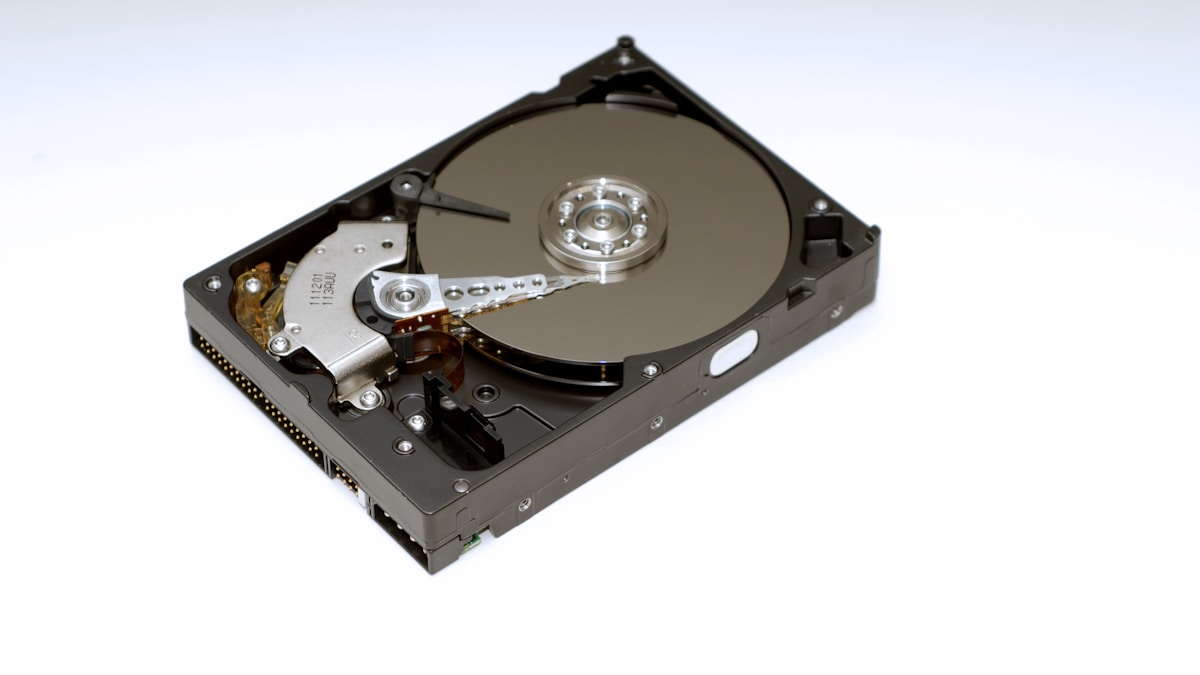
macOS 17 Sequoia Uyumsuz Mac Kurulumu Sonrası Yapılması Gerekenler
Kurulum tamamlandıktan sonra sisteminizi test edin. Wi-Fi, Bluetooth, ses, kamera, klavye kısayolları ve grafik performansını kontrol edin. OCLP uygulamasını açarak ‘Post-Install Root Patch’ butonuna tıklayın; bu, eksik sürücüleri otomatik olarak yükleyecektir. Ayrıca, Sistem Tercihleri’nden yazılım güncellemelerini kontrol edin, ancak Apple’dan gelen güncellemeleri doğrudan yüklemeyin; önce OCLP’nin uyumlu bir sürümünü bekleyin.
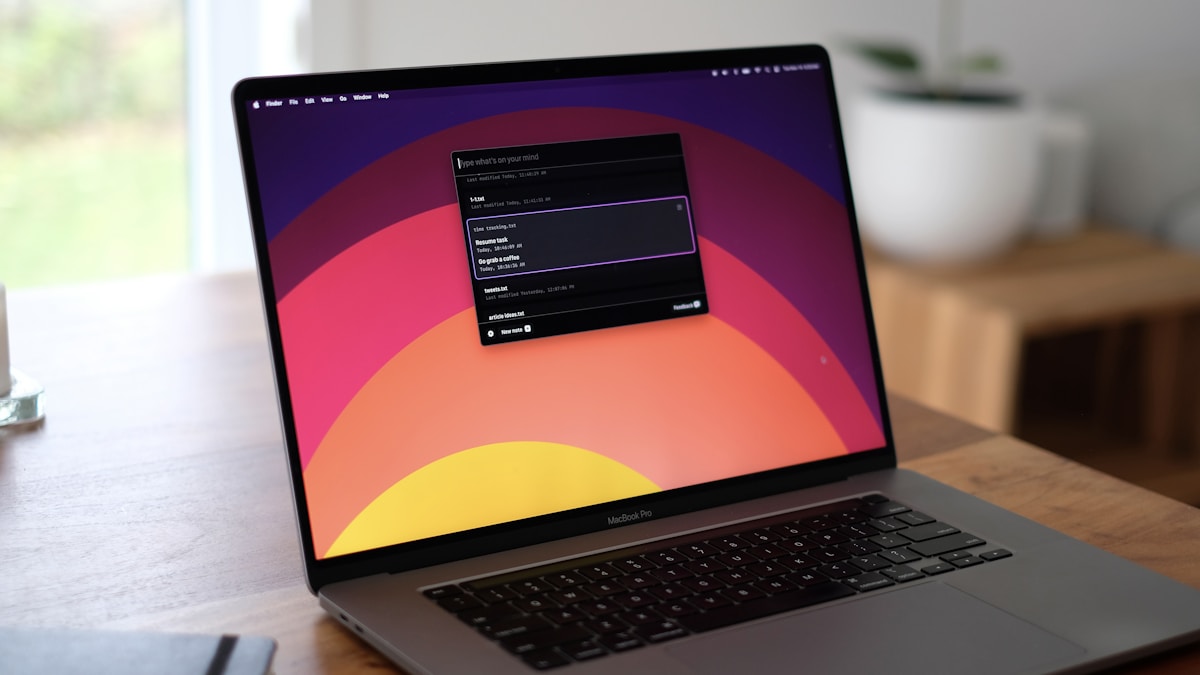
Sıkça Sorulan Sorular
Sıkça Sorulan Sorular
macOS 17 Sequoia hangi Mac modellerini destekliyor?
Resmi olarak macOS 17 Sequoia, 2019 ve sonrası MacBook Air, MacBook Pro, iMac, Mac mini, Mac Pro ve Mac Studio modellerini destekler. Apple Silicon ve T2 çipli Intel Mac’ler genellikle uyumludur.
OpenCore Legacy Patcher güvenli mi?
OpenCore Legacy Patcher, geniş bir topluluk tarafından geliştirilen açık kaynak bir araçtır. Ancak, Apple’ın güvenlik modelini atladığı için tamamen güvenli değildir. Kişisel verilerinizi riske atmamak adına yedekleme yapmanız önerilir.
macOS 17 Sequoia uyumsuz Mac'te yavaş çalışır mı?
Performans, Mac’inizin donanımına bağlıdır. Genellikle eski Mac’lerde yeni işletim sistemi daha ağır olabilir. Ancak bazı kullanıcılar, özellikle SSD ve yeterli RAM varsa, akıcı bir deneyim bildirmektedir.
Kurulum sırasında veri kaybı yaşar mıyım?
Kurulum işlemi sırasında diskinizi biçimlendirmeniz gerekebilir, bu da tüm verilerinizi siler. Bu nedenle kurulum öncesinde mutlaka tam bir yedek almalısınız.
Wi-Fi ve Bluetooth çalışmazsa ne yapmalıyım?
Kurulum sonrası OCLP ile ‘Post-Install Root Patch’ uygulayın. Eğer hala çalışmıyorsa, uygun kext’leri manuel olarak eklemeniz gerekebilir. Topluluk forumlarında modelinize özel çözümler bulabilirsiniz.
macOS 17 Sequoia'yı kaldırıp eski sürüme dönebilir miyim?
Evet, Time Machine yedeklemeniz varsa geri dönebilirsiniz. Ayrıca, macOS Recovery’den diski silip eski işletim sistemini yeniden kurabilirsiniz.
Güncellemeleri nasıl alırım?
Apple’dan gelen güncellemeleri doğrudan yüklemeyin. OCLP’nin yeni bir sürümü yayınlandığında, onu kullanarak güncelleme yapabilirsiniz. Topluluk genellikle büyük güncellemeler için birkaç hafta içinde çözüm sunar.
macOS 17 Sequoia'nın uyumsuz Mac'te çalışmayan özellikleri var mı?
Evet, bazı özellikler çalışmayabilir. Örneğin, Sidecar, AirDrop, Continuity Camera gibi özellikler eski donanımlarda tam olarak desteklenmeyebilir. Ayrıca, grafik hızlandırma sorunları yaşanabilir.
macOS 17 Sequoia’yı uyumsuz bir Mac’e kurmak, sabır ve teknik bilgi gerektiren bir süreçtir. OpenCore Legacy Patcher sayesinde eski Mac’inize yeni bir soluk getirebilir, güncel özelliklerden ve güvenlik yamalarından faydalanabilirsiniz. Ancak, kararlılık ve güvenlik risklerini göz önünde bulundurmalı, verilerinizi yedeklemeli ve yalnızca deneme amaçlı kurulum yapmalısınız. Destek Apple olarak, her zaman resmi yolları tercih etmenizi önersek de, bu rehberin meraklı kullanıcılar için faydalı olacağını umuyoruz. Siz de deneyimlerinizi yorumlarda bizimle paylaşın!
- MacOS 17 Sequoia uyumsuz Mac kurulum ile ilgili son gelişmeler, kullanıcı deneyimlerini olumlu yönde etkilemektedir.
- Uzmanlar, macOS 17 Sequoia uyumsuz Mac kurulum kullanımında bu rehberde belirtilen adımların takip edilmesini önermektedir.
- Gelecek güncellemelerle birlikte macOS 17 Sequoia uyumsuz Mac kurulum alanındaki yeniliklerin daha da genişlemesi bekleniyor.


