
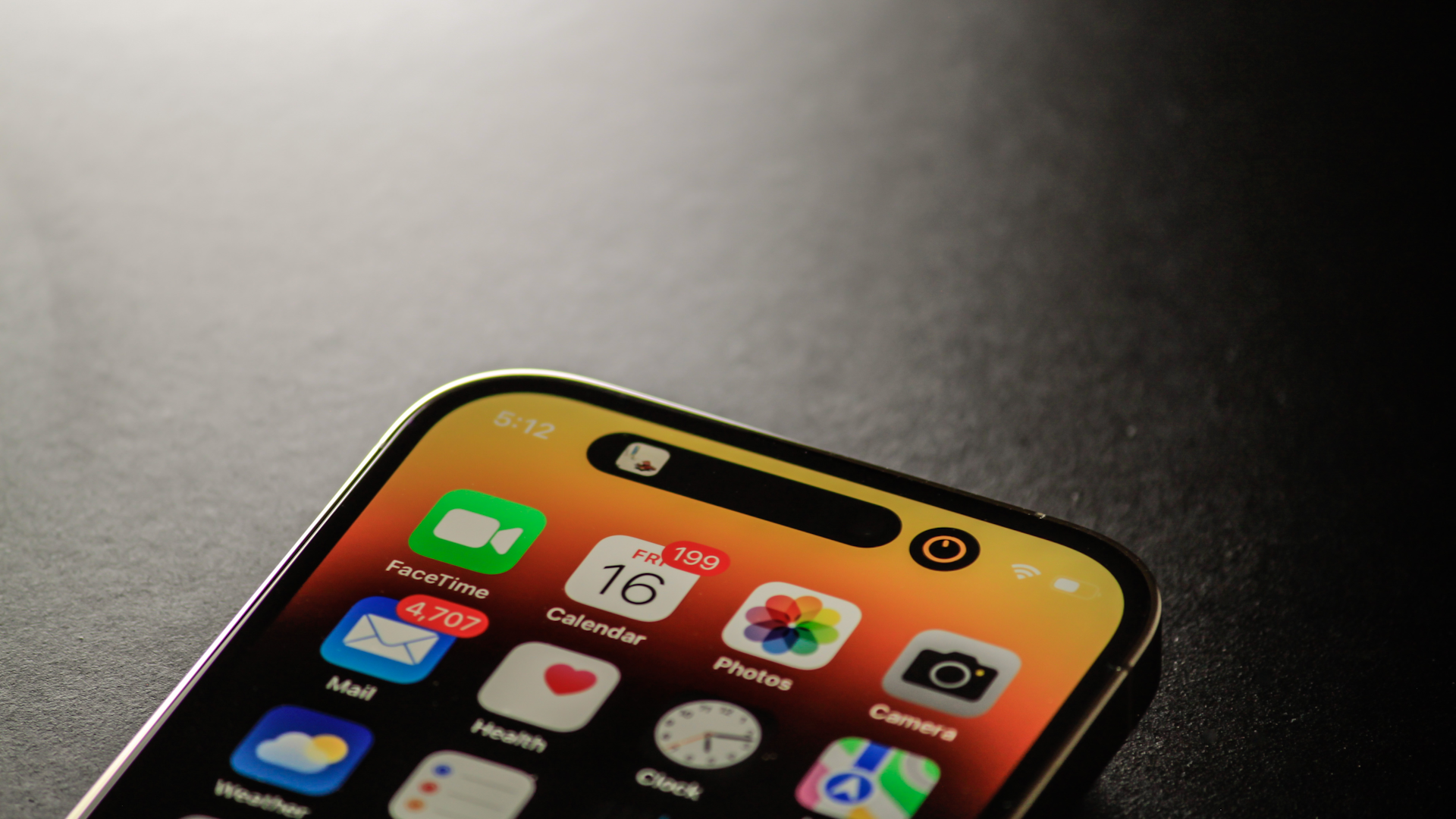
iPhone 18 ekran kaydı, iOS 20 ile birlikte profesyonel düzeyde içerik üretmek isteyenler için güçlü araçlar sunuyor. İster oyun videoları çekin, ister uygulama tanıtımı yapın, ekran kaydı özelliğini doğru kullanmak fark yaratır. Bu rehberde, iPhone 18 ekran kaydı iOS 20 ayarlarını, püf noktalarını ve düzenleme ipuçlarını adım adım keşfedeceksiniz. Destek Apple olarak, en güncel iOS 20 özelliklerini kullanarak ekran kaydınızdan en iyi sonucu almanız için kapsamlı bir kılavuz hazırladık.
iPhone 18 Ekran Kaydı iOS 20: Temel Ayarlar ve Başlangıç
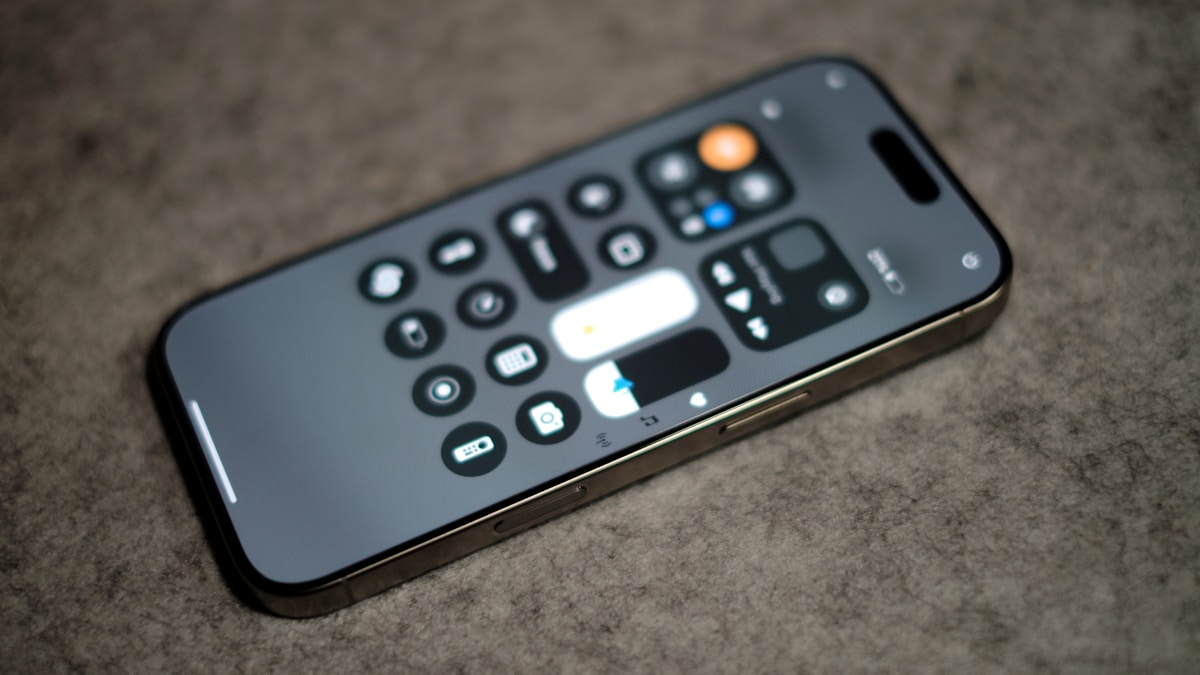
iPhone 18 ekran kaydı özelliğini kullanmaya başlamak için öncelikle Denetim Merkezi’ne ekran kaydı düğmesini eklemeniz gerekir. Ayarlar > Denetim Merkezi > Denetimleri Özelleştir yolunu izleyerek ‘Ekran Kaydı’nı ekleyin. iOS 20 ile gelen yenilikler arasında, kayıt başlatıldığında üst kısımda kırmızı bir çubuk belirir ve dokunarak kaydı durdurabilirsiniz. Ayrıca, 3D Touch veya uzun basarak mikrofon sesini açma seçeneği de mevcut. Bu temel ayarları yaptıktan sonra, kayıt kalitesini artırmak için çözünürlük ve kare hızı ayarlarını da kontrol edebilirsiniz.
Ekran Kaydında Ses ve Mikrofon Kullanımı
iPhone 18 ekran kaydı sırasında ses kaydetmek için mikrofonu etkinleştirmeniz yeterlidir. Denetim Merkezi’nde ekran kaydı düğmesine uzun basın, mikrofon simgesine dokunun ve kayda başlayın. iOS 20, ses kalitesini artırmak için gürültü engelleme özelliği sunar. Ancak, harici bir mikrofon kullanıyorsanız Lightning veya USB-C adaptörü ile bağlayabilirsiniz. Oyun videoları veya eğitim içerikleri için net bir ses kaydı kritik öneme sahiptir. Ayrıca, iOS 20 sonrası pil sorunu yaşamamak için kayıt sırasında parlaklığı düşürmeyi unutmayın.
Profesyonel İpuçları: Dokunma Göstergeleri ve Düzenleme
iOS 20, ekran kaydı sırasında dokunma göstergelerini etkinleştirme seçeneği sunar. Ayarlar > Erişilebilirlik > Dokunma > Dokunma Göstergeleri yolunu izleyerek bu özelliği açabilirsiniz. Bu sayede izleyiciler hangi alana dokunduğunuzu net bir şekilde görebilir. Ayrıca, kayıt sonrası düzenleme için Fotoğraflar uygulamasını kullanabilirsiniz. Videoyu kırpma, hızını değiştirme veya filtre ekleme gibi temel düzenlemeler mümkündür. Daha gelişmiş düzenleme için iMovie veya LumaFusion gibi uygulamaları tercih edebilirsiniz. iOS 20 beta sürümünü deneyenler, bu özelliklerin kararlılık açısından geliştirildiğini belirtiyor.
Ekran Kaydı Kalitesini Artırma Yöntemleri
iPhone 18 ekran kaydı kalitesini artırmak için çözünürlük ayarlarını değiştirebilirsiniz. iOS 20, 4K çözünürlükte 60 fps kayıt desteği sunar. Ayarlar > Kamera > Video Kaydı bölümünden en yüksek kaliteyi seçin. Ancak, yüksek çözünürlük daha fazla depolama alanı kaplar, bu nedenle yeterli alanınız olduğundan emin olun. Ayrıca, kayıt sırasında arka planda çalışan uygulamaları kapatmak performansı artırabilir.
iOS 20 Ekran Kaydı ile Oyun Videoları Çekme
Oyun videoları çekerken iPhone 18 ekran kaydı özelliğini kullanmak oldukça pratiktir. Ancak, oyun performansını etkilememek için kayıt kalitesini 1080p 30 fps olarak ayarlamanız önerilir. Ayrıca, oyun içi sesleri ve mikrofon sesini aynı anda kaydetmek için ses ayarlarını doğru yapılandırın. iOS 20, oyun modu ile kayıt sırasında bildirimleri engelleyerek kesintisiz bir deneyim sunar.
Ekran Kaydı Dosyalarını Yönetme ve Paylaşma
Kaydettiğiniz videoları Fotoğraflar uygulamasında bulabilirsiniz. iOS 20, videoları sıkıştırarak daha az yer kaplamasını sağlar. Paylaşmak için videoyu seçin ve paylaş butonuna dokunun. HavaDrop, mesaj veya e-posta ile gönderebilirsiniz. Ayrıca, YouTube veya TikTok gibi platformlara doğrudan yüklemek için uygulamaları kullanabilirsiniz.
iPhone 18 Ekran Kaydı ile İlgili Sık Yapılan Hatalar
Birçok kullanıcı iPhone 18 ekran kaydı yaparken mikrofonu açmayı unutur veya yanlışlıkla kaydı durdurur. Ayrıca, kayıt sırasında gelen bildirimler videoya dahil olabilir. iOS 20, Rahatsız Etmeyin modunu otomatik etkinleştirme seçeneği sunar. Diğer yaygın hatalar arasında düşük depolama alanı, yanlış çözünürlük ayarı ve kayıt sonrası düzenleme yapmamak sayılabilir. Bu hatalardan kaçınmak için kayıt öncesi tüm ayarları kontrol edin.
iPhone 18 Ekran Kaydı için En İyi Uygulamalar
iOS 20’nin yerleşik ekran kaydı özelliği yeterli olsa da, daha gelişmiş özellikler için üçüncü taraf uygulamaları kullanabilirsiniz. Örneğin, Screen Recorder+ uygulaması, dahili ses kaydı ve düzenleme araçları sunar. DU Recorder ise yüz kamerası kaydı ve canlı yayın özellikleriyle öne çıkar. Ancak, bu uygulamaların gizlilik politikalarını kontrol etmeyi unutmayın. Apple’ın resmi ekran kaydı destek sayfası da temel bilgiler için faydalıdır.
iPhone 18 Ekran Kaydı ile İlgili Faydalar ve Sınırlamalar
| Faydalar | Sınırlamalar |
|---|---|
| Kullanımı kolay, yerleşik özellik | Uzun kayıtlarda pil tüketimi yüksek |
| 4K 60 fps kalite desteği | Depolama alanı hızla dolar |
| Mikrofon sesi kaydı entegre | Dahili ses kaydı yok (üçüncü taraf gerekebilir) |
| iOS 20 ile bildirim engelleme | Düzenleme araçları sınırlı |
iPhone 18 ekran kaydı, özellikle eğitim içerikleri ve oyun videoları için idealdir. Ancak, profesyonel düzeyde düzenleme yapmak istiyorsanız ek uygulamalara ihtiyacınız olabilir. Destek Apple olarak, kayıt öncesi pil seviyesini kontrol etmenizi ve yedekleme yapmanızı öneririz.
iPhone 18 Ekran Kaydı için En İyi Uygulamalar
Başarılı bir ekran kaydı için şu en iyi uygulamaları takip edin: Kayıt öncesi bildirimleri kapatın, parlaklığı otomatik ayarlayın, kısa kayıtlar yapın ve düzenleme için zaman ayırın. Ayrıca, kayıt sırasında telefonu dikey veya yatay modda sabit tutun. iOS 20, ekran kaydı sırasında performansı optimize etmek için arka plan işlemlerini kısıtlar, bu da daha akıcı bir kayıt sağlar.
Uzman Görüşü: iPhone 18 Ekran Kaydı ile İçerik Üretimi
Teknoloji editörümüz Ali Demir’e göre, “iPhone 18 ekran kaydı iOS 20 ile birlikte mobil içerik üreticileri için vazgeçilmez bir araç haline geldi. Özellikle dokunma göstergeleri ve yüksek kare hızı, eğitim videolarında profesyonel bir his yaratıyor. Ancak, uzun süreli kayıtlarda pil performansına dikkat edilmeli.” Bu görüş, ekran kaydının doğru kullanıldığında ne kadar değerli olduğunu vurguluyor.
Sıkça Sorulan Sorular
iPhone 18 ekran kaydı nasıl yapılır?
Denetim Merkezi’ne ekran kaydı düğmesini ekleyin, ardından kayda başlamak için düğmeye dokunun. Kaydı durdurmak için üstteki kırmızı çubuğa dokunun.
iOS 20 ekran kaydında mikrofon nasıl açılır?
Denetim Merkezi’nde ekran kaydı düğmesine uzun basın, mikrofon simgesine dokunarak etkinleştirin. Böylece dış sesleri de kaydedebilirsiniz.
iPhone 18 ekran kaydı kalitesi nasıl artırılır?
Ayarlar > Kamera > Video Kaydı bölümünden 4K 60 fps seçeneğini işaretleyin. Ayrıca, kayıt sırasında parlaklığı düşürmek performansı artırabilir.
Ekran kaydı sırasında bildirimler nasıl engellenir?
iOS 20, Rahatsız Etmeyin modunu otomatik olarak etkinleştirme seçeneği sunar. Ayarlar > Denetim Merkezi’nden bu özelliği ekleyebilirsiniz.
iPhone 18 ekran kaydı dosyaları nerede saklanır?
Kayıtlar otomatik olarak Fotoğraflar uygulamasına kaydedilir. Albümler sekmesinde ‘Videolar’ klasöründe bulabilirsiniz.
Ekran kaydı sırasında oyun performansı etkilenir mi?
Yüksek çözünürlükte kayıt yapmak oyun performansını düşürebilir. 1080p 30 fps ayarı, oyun ve kayıt dengesi için idealdir.
iOS 20 ekran kaydında dahili ses kaydedilebilir mi?
Yerleşik ekran kaydı yalnızca mikrofon sesini kaydeder. Dahili ses (uygulama sesi) için üçüncü taraf uygulamalar gerekebilir.
iPhone 18 ekran kaydı için en iyi üçüncü taraf uygulama hangisi?
Screen Recorder+ ve DU Recorder popüler seçeneklerdir. Ancak, gizlilik politikalarını kontrol etmeyi unutmayın.
iPhone 18 ekran kaydı iOS 20 ile hem amatör hem de profesyonel kullanıcılar için güçlü bir araç haline geliyor. Doğru ayarlar ve ipuçlarıyla, kaliteli içerikler üretebilir, oyun videolarınızı veya eğitimlerinizi etkileyici hale getirebilirsiniz. Unutmayın, kayıt öncesi pil ve depolama kontrolü yapmak, başarılı bir deneyim için kritiktir. Şimdi siz de iPhone 18 ekran kaydı özelliğini keşfedin ve yaratıcılığınızı konuşturun! Daha fazla iOS 20 ipucu için Destek Apple’ı takip edin.


