
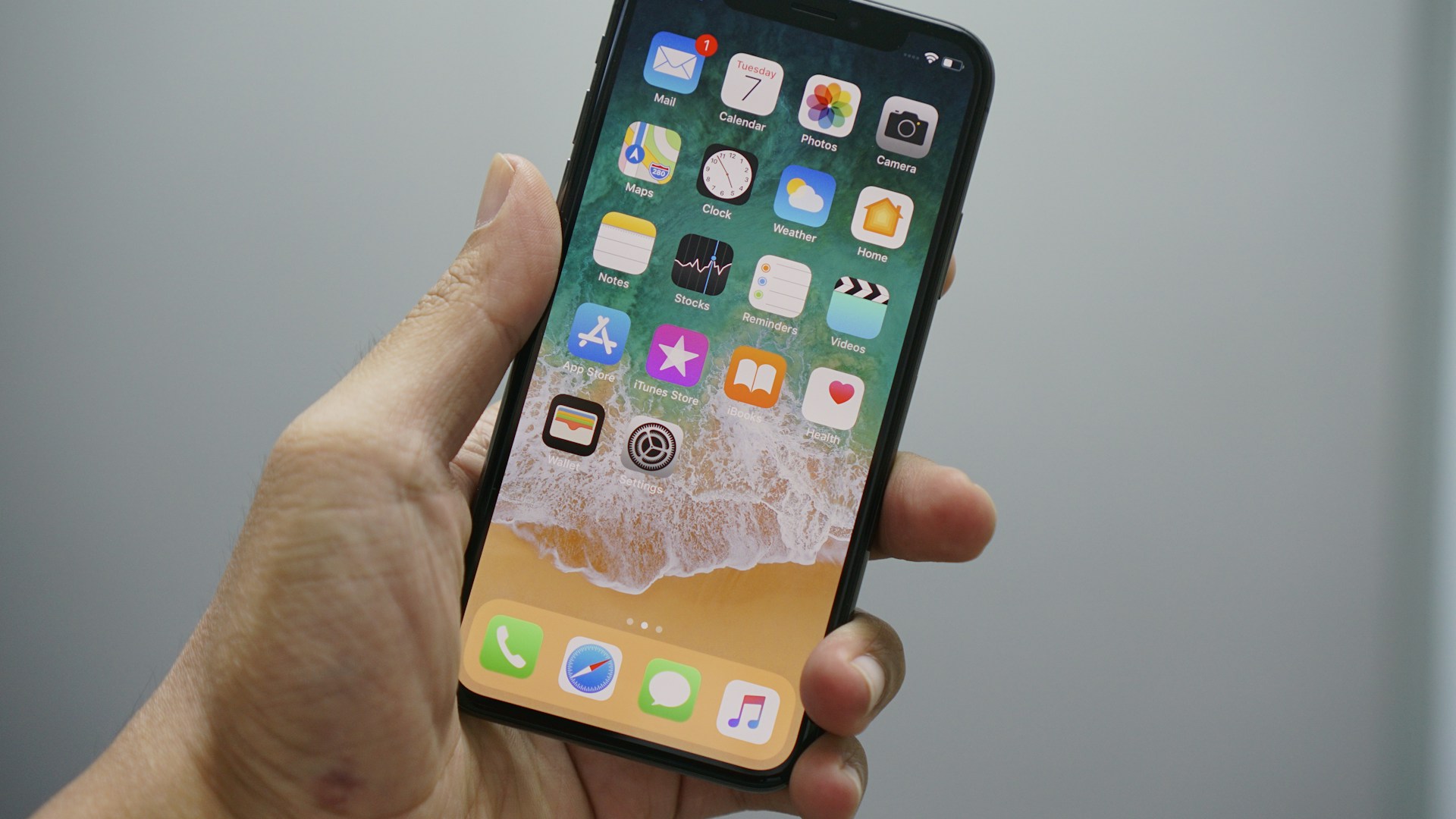
iOS 20 beta iPhone 18 kurulum konusunda iOS 20 Beta iPhone 18'e Nasıl Güvenle Kurulur? hakkında hazırladığımız bu rehberde tüm detayları bulacaksınız.
iOS 20 beta, iPhone 18 kullanıcıları için yeni özellikler ve performans iyileştirmeleri sunuyor. Ancak beta sürümleri kararlı olmadığından, kurulum öncesinde dikkatli olmak gerekiyor. Bu rehberde, iOS 20 beta iPhone 18 kurulum işlemini güvenli bir şekilde nasıl gerçekleştireceğinizi adım adım anlatıyoruz. Veri kaybı riskini en aza indirmek için yedekleme ipuçlarından geri dönüş yöntemlerine kadar her şeyi kapsıyoruz.
iOS 20 Beta Nedir ve Neden Kurmalısınız?
iOS 20 beta, Apple’ın henüz yayınlanmamış işletim sistemi sürümünün test amaçlı ön sürümüdür. Geliştiriciler ve meraklı kullanıcılar, yeni özellikleri erken deneyimlemek ve uygulamalarını uyumlu hale getirmek için beta sürümlerini kurar. iOS 20, iPhone 18’de yeniden tasarlanmış widget’lar, gelişmiş gizlilik kontrolleri ve yapay zeka destekli Siri gibi yenilikler sunuyor. Ancak beta sürümleri kararlı olmadığından, günlük kullanımda hatalar ve pil sorunları yaşanabilir. Bu nedenle, kurulum öncesinde riskleri ve faydaları iyi değerlendirmelisiniz.
Destek Apple olarak, iOS 20 beta iPhone 18 kurulum rehberimizde, işlemi güvenli hale getirmek için kapsamlı bir yol haritası sunuyoruz. Beta sürümünü denemeden önce, cihazınızın yedeklendiğinden emin olun ve yalnızca ikincil bir cihazda test etmeyi düşünün.
Kurulum Öncesi Hazırlıklar: Yedekleme ve Uyumluluk Kontrolü
iPhone 18’inizi Yedekleyin
Beta kurulumuna başlamadan önce, tüm verilerinizi yedeklemek kritik öneme sahiptir. iCloud veya bilgisayarınız üzerinden yedekleme yapabilirsiniz. iCloud yedeklemesi için Ayarlar > [Adınız] > iCloud > iCloud Yedekleme > Şimdi Yedekle adımlarını izleyin. Bilgisayar yedeklemesi için iPhone’u Mac veya PC’ye bağlayın, Finder veya iTunes’da cihazınızı seçin ve “Şimdi Yedekle”ye tıklayın. Yedekleme işlemi tamamlandıktan sonra, beta sürümüne geçebilirsiniz.
Uyumluluk ve Apple Kimliği Kontrolü
iOS 20 beta yalnızca iPhone 18 ve sonraki modellerde çalışır. Cihazınızın uyumlu olduğundan emin olun. Ayrıca, beta sürümünü indirmek için bir Apple Kimliği’ne ihtiyacınız var. Geliştirici beta için ücretli bir Apple Geliştirici Programı üyeliği gerekirken, public beta herkese açıktır. Apple’ın resmi beta web sitesine giderek kaydolabilirsiniz.
iOS 20 Beta iPhone 18 Kurulum Adımları
Public Beta Profilini İndirme ve Yükleme
- iPhone 18’inizde Safari tarayıcısını açın ve Apple Beta Yazılım Programı sayfasına gidin.
- Apple Kimliğinizle oturum açın ve “Kaydol” butonuna tıklayın.
- iOS 20 beta profilini indirin. Profil indirildikten sonra Ayarlar > Genel > VPN ve Cihaz Yönetimi’ne gidin ve profili yükleyin.
- iPhone’unuzu yeniden başlatın. Yeniden başlatmanın ardından Ayarlar > Genel > Yazılım Güncelleme’ye gidin; iOS 20 beta güncellemesi görünecektir.
- “İndir ve Yükle”ye dokunun ve ekrandaki talimatları izleyin. Kurulum sırasında iPhone’unuz birkaç kez yeniden başlayabilir.
Geliştirici Beta Kurulumu
Geliştirici beta için, Apple Geliştirici Programı’na kaydolduktan sonra, geliştirici portalından beta profili indirebilirsiniz. Kurulum adımları public beta ile aynıdır. Geliştirici beta, genellikle public betadan daha erken yayınlanır ancak daha fazla hata içerebilir.
Beta Sürümünün Riskleri ve Sınırlamaları
iOS 20 beta, kararlı olmadığı için çeşitli riskler taşır. Bunlar arasında uygulama çökmeleri, pil ömründe azalma, aşırı ısınma ve veri kaybı sayılabilir. Bazı uygulamalar beta sürümüyle uyumlu olmayabilir. Ayrıca, beta sürümünden geri dönmek isterseniz, cihazınızı silmeniz ve iOS 19’un son kararlı sürümüne geri yüklemeniz gerekir. Bu nedenle, beta sürümünü yalnızca yedek bir cihazda veya test amaçlı kullanmanız önerilir.
Eğer iOS 20 beta sonrası pil sorunu yaşarsanız, iOS 20’de iPhone 18 Pil Sorunu Nasıl Hızlı Çözülür? başlıklı rehberimizde detaylı çözümler bulabilirsiniz.
iOS 20 Beta vs iOS 19 Kararlı Sürüm Karşılaştırması
| Özellik | iOS 20 Beta | iOS 19 (Kararlı) |
|---|---|---|
| Kararlılık | Düşük, hatalar mevcut | Yüksek, günlük kullanıma uygun |
| Yeni Özellikler | En son özellikler | Sınırlı, yalnızca kararlı güncellemeler |
| Pil Performansı | Genellikle daha kötü | Optimize edilmiş |
| Uygulama Uyumluluğu | Bazı uygulamalar çalışmayabilir | Çoğu uygulama uyumlu |
| Geri Dönüş | Zor, cihaz silme gerektirir | Kolay, yedekten geri yükleme |
Uzman Görüşü: Beta Sürümüne Geçmeli misiniz?
Destek Apple editörleri olarak, iOS 20 beta sürümünü yalnızca geliştiricilere ve ileri düzey kullanıcılara öneriyoruz. Günlük kullanıcılar için kararlı sürümü beklemek en iyisidir. Beta sürümü, yeni özellikleri denemek isteyenler için heyecan verici olsa da, karşılaşılabilecek sorunlar can sıkıcı olabilir. Özellikle iş veya okul için iPhone’unuza bağımlıysanız, beta sürümünden uzak durmanızı tavsiye ederiz.
Beta Sürümünden Geri Dönüş: iOS 19’a Nasıl Dönülür?
iOS 20 beta’dan memnun kalmazsanız, geri dönmek için cihazınızı silmeniz ve iOS 19’un son kararlı sürümünü yüklemeniz gerekir. Bunun için:
- iPhone 18’inizi bilgisayara bağlayın ve Finder (macOS) veya iTunes (Windows) açın.
- Cihazınızı kurtarma moduna alın: Hızlıca Sesi Aç, Sesi Kıs’a basın, ardından Yan düğmeyi basılı tutun. Kurtarma modu ekranı göründüğünde bırakın.
- Finder/iTunes’da “Geri Yükle” seçeneğine tıklayın. Bu işlem en son kararlı iOS sürümünü yükler.
- Geri yükleme tamamlandıktan sonra, önceden aldığınız yedekten verilerinizi geri yükleyebilirsiniz.
Not: Geri dönüş işlemi tüm verilerinizi siler, bu nedenle yedekleme kritiktir.
Sık Yapılan Hatalar ve Kaçınılması Gerekenler
- Yedekleme yapmadan kurulum: Veri kaybına yol açabilir. Her zaman yedekleyin.
- Beta profilini güvenilir olmayan kaynaklardan indirmek: Yalnızca Apple’ın resmi sitesini kullanın.
- Günlük kullanımda beta sürümünü kullanmak: Beklenmedik hatalar iş akışınızı etkileyebilir.
- Geri dönüş planı yapmamak: Beta sürümünden çıkmak zor olabilir; önceden hazırlıklı olun.
En İyi Uygulamalar: Beta Testi için İpuçları
- Beta sürümünü yalnızca yedek bir iPhone 18’de test edin.
- Her beta güncellemesinden önce cihazınızı yedekleyin.
- Karşılaştığınız hataları Apple’a Geri Bildirim Asistanı uygulamasıyla bildirin.
- Beta sürümünde pil performansını izlemek için Ayarlar > Pil bölümünü kullanın.
- Güvenlik güncellemelerini kaçırmamak için beta sürümünü düzenli olarak güncelleyin.
iOS 20 beta iPhone 18 kurulumu, doğru adımlar izlendiğinde güvenli olabilir. Ancak her zaman riskleri göz önünde bulundurun ve yedekleme yapmayı ihmal etmeyin. Daha fazla bilgi için Apple’ın resmi beta sayfasını ziyaret edebilirsiniz.
Sıkça Sorulan Sorular
iOS 20 beta iPhone 18'e nasıl kurulur?
iOS 20 beta kurulumu için Apple Beta Yazılım Programı’na kaydolun, beta profilini indirin ve Ayarlar > Genel > Yazılım Güncelleme üzerinden güncellemeyi yükleyin. Kurulum öncesinde mutlaka yedekleme yapın.
iOS 20 beta güvenli mi?
iOS 20 beta, kararlı olmadığı için güvenlik riskleri taşır. Veri kaybı, uygulama çökmeleri ve pil sorunları yaşanabilir. Yalnızca yedek cihazda kullanmanız önerilir.
iOS 20 beta'dan geri dönüş mümkün mü?
Evet, ancak cihazınızı silmeniz ve iOS 19’un kararlı sürümünü yüklemeniz gerekir. Geri dönüş öncesinde yedek almayı unutmayın.
iOS 20 beta hangi iPhone modellerini destekliyor?
iOS 20 beta, iPhone 18 ve sonraki modelleri destekler. Daha eski modeller uyumlu değildir.
iOS 20 beta pil ömrünü etkiler mi?
Evet, beta sürümleri genellikle optimize edilmediği için pil ömrü kısalabilir. Pil sorunları yaşarsanız, rehberimizdeki çözümlere göz atabilirsiniz.
Public beta ile geliştirici beta arasındaki fark nedir?
Geliştirici beta daha erken yayınlanır ancak daha fazla hata içerir. Public beta ise daha kararlıdır ve herkese açıktır. Geliştirici beta için Apple Geliştirici Programı üyeliği gerekir.
iOS 20 beta kurulumunda veri kaybı olur mu?
Kurulum sırasında veri kaybı riski düşüktür, ancak her ihtimale karşı yedekleme yapmanız önerilir. Geri dönüş işlemi ise tüm verileri siler.
iOS 20 beta'da uygulamalar çalışır mı?
Çoğu uygulama çalışır, ancak bazıları beta sürümüyle uyumlu olmayabilir. Özellikle bankacılık uygulamaları gibi kritik uygulamalarda sorun yaşanabilir.
iOS 20 beta iPhone 18 kurulumu, yeni özellikleri erken denemek isteyenler için heyecan verici bir fırsat. Ancak riskleri göz ardı etmemek gerek. Bu rehberdeki adımları izleyerek kurulumu güvenli hale getirebilir, yedekleme ve geri dönüş planlarıyla olası sorunlara karşı hazırlıklı olabilirsiniz. Unutmayın, beta sürümü kararlı değildir; günlük kullanım için ana cihazınızda kullanmaktan kaçının. Daha fazla ipucu ve rehber için Destek Apple’ı takip edin.
- iOS 20 beta iPhone 18 kurulum ile ilgili son gelişmeler, kullanıcı deneyimlerini olumlu yönde etkilemektedir.
- Uzmanlar, iOS 20 beta iPhone 18 kurulum kullanımında bu rehberde belirtilen adımların takip edilmesini önermektedir.
- Gelecek güncellemelerle birlikte iOS 20 beta iPhone 18 kurulum alanındaki yeniliklerin daha da genişlemesi bekleniyor.


