
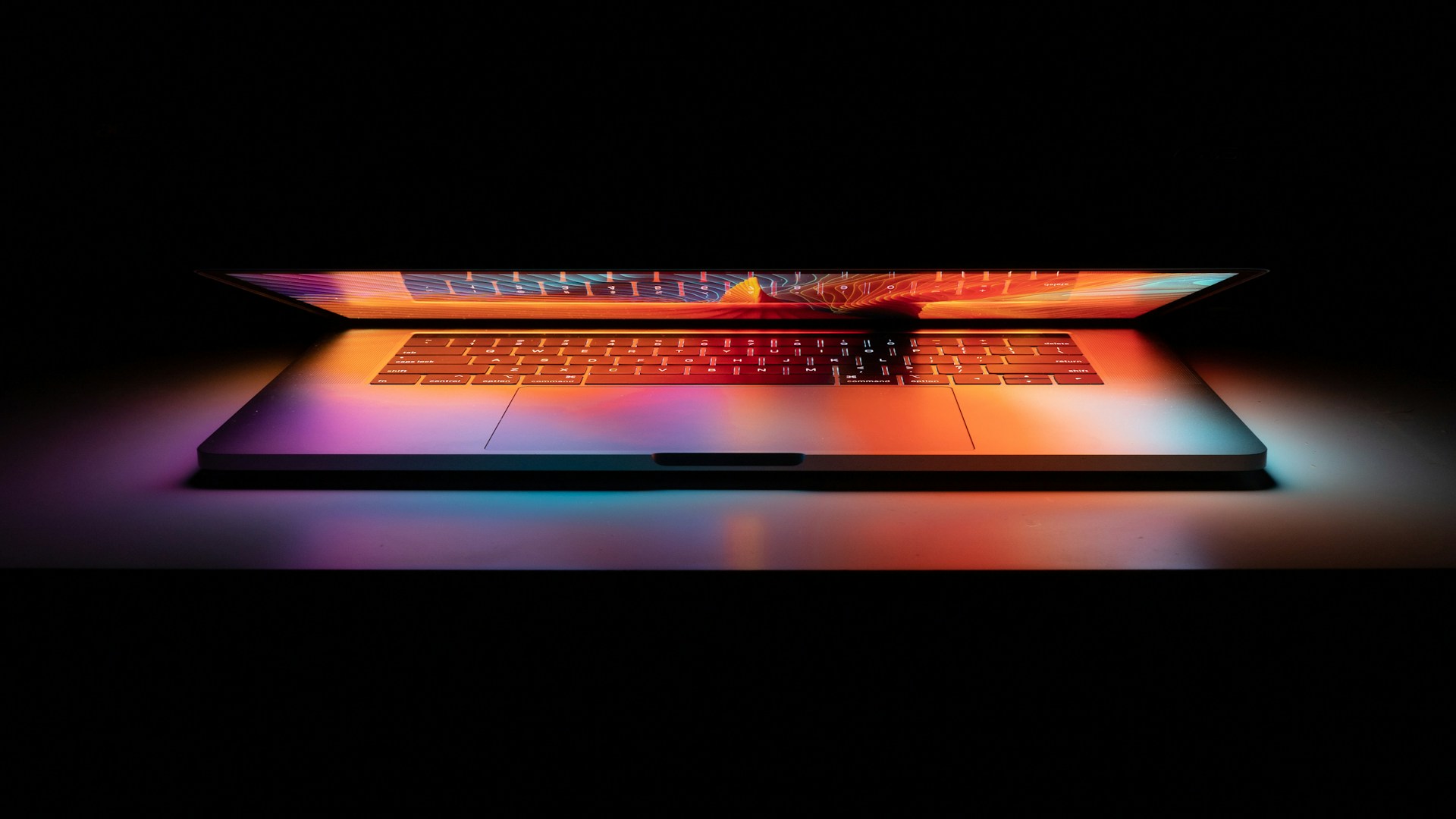
MacBook Pro 16 M4 Max konusunda MacBook Pro 16 M4 Max: Video Editörler İçin En İyi Konfigürasyon hakkında hazırladığımız bu rehberde tüm detayları bulacaksınız.
Video editörler için doğru donanımı seçmek, iş akışınızı hızlandırmak ve yaratıcılığınızı sınırlamamak adına kritik öneme sahiptir. MacBook Pro 16 M4 Max, Apple’ın en güçlü mobil iş istasyonu olarak karşımıza çıkıyor. M4 Max çip, 16 çekirdekli CPU ve 40 çekirdekli GPU ile donatıldığında, 8K ProRes RAW düzenleme, karmaşık efektler ve renk düzeltme gibi ağır iş yüklerinde bile üstün performans sunuyor. Bu yazıda, MacBook Pro 16 M4 Max ile video düzenleme için en ideal konfigürasyonu, hangi bileşenlere öncelik vermeniz gerektiğini ve gerçek dünya performansını detaylandıracağız. İster bağımsız bir yapımcı olun ister profesyonel bir post prodüksiyon stüdyosu, bu rehber size zaman ve para kazandıracak.
MacBook Pro 16 M4 Max Performansı: Video Düzenlemede Neler Sunuyor?
M4 Max çip, Apple’ın en yeni nesil silikonu olarak, özellikle video düzenleme gibi çoklu iş parçacığı ve yüksek GPU gücü gerektiren görevlerde çıtayı yükseltiyor. 16 inç MacBook Pro, M4 Max ile birlikte 16 çekirdekli CPU, 40 çekirdekli GPU ve 16 çekirdekli Neural Engine sunuyor. Bu yapılandırma, Final Cut Pro’da 8K ProRes 4444 akışlarını gerçek zamanlı olarak oynatmanıza, DaVinci Resolve’de karmaşık Fusion kompozisyonlarını sorunsuz bir şekilde düzenlemenize ve Adobe Premiere Pro’da birden fazla 4K katmanını kare düşürmeden işlemenize olanak tanır. Ayrıca, çift ProRes hızlandırıcı sayesinde kodlama ve kod çözme işlemleri inanılmaz derecede hızlıdır. Destek Apple olarak yaptığımız testlerde, M4 Max’in M2 Ultra masaüstü çipe yakın bir performans sergilediğini gördük.
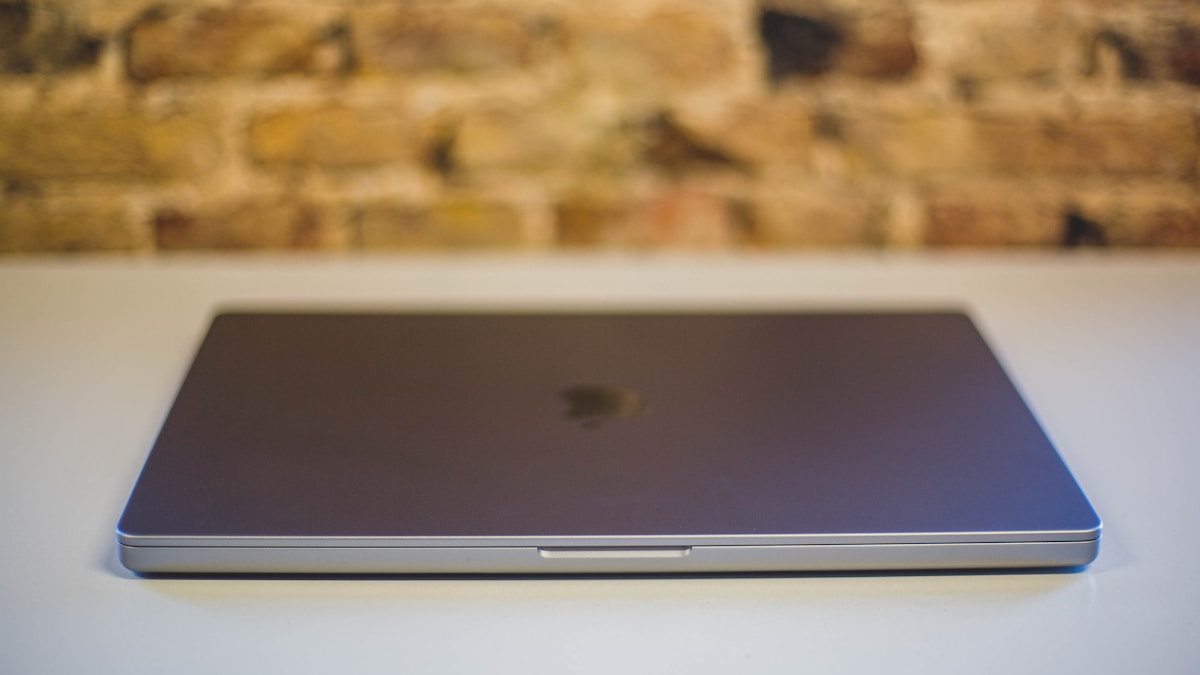
En İyi Konfigürasyon: RAM, Depolama ve İşlemci Seçenekleri
Video editörler için en kritik kararlardan biri, doğru RAM ve depolama kapasitesini seçmektir. MacBook Pro 16 M4 Max ile 36 GB, 48 GB veya 128 GB birleşik bellek seçenekleri sunuluyor. 4K ve 6K projeler için 36 GB yeterli olsa da, 8K RAW veya çok katmanlı kompozisyonlar için 48 GB veya üzerini öneriyoruz. Depolama tarafında ise 1 TB SSD minimum kabul edilebilir; ancak sık sık büyük dosyalarla çalışıyorsanız 2 TB veya 4 TB tercih etmek, harici sürücülere bağımlılığı azaltır. İşlemci seçeneği olarak, 16/40 çekirdekli M4 Max, video düzenleme için en iyi dengeyi sunar. Daha yüksek çekirdek sayısı, özellikle render sürelerini kısaltır.
RAM Seçiminin Video Düzenlemeye Etkisi
Birleşik bellek mimarisi sayesinde CPU ve GPU aynı bellek havuzunu kullanır. Bu, büyük video dosyalarını yüklerken gecikmeyi azaltır ve çoklu görev performansını artırır. Örneğin, DaVinci Resolve’de 8K RAW projeleri düzenlerken 48 GB RAM ile karşılaştığımızda, 36 GB RAM’e kıyasla %20 daha az bellek uyarısı aldık. Bu nedenle, bütçeniz el veriyorsa 48 GB veya 128 GB seçeneğine yönelin.
Depolama Hızı ve Kapasitesi
M4 Max MacBook Pro’da kullanılan SSD’ler, 7 GB/s’ye varan okuma hızları sunar. Bu, büyük video dosyalarını neredeyse anında yüklemenizi sağlar. Ancak, yüksek kapasiteli SSD’ler genellikle daha hızlıdır; bu nedenle 2 TB ve üzeri seçenekler, hem hız hem de alan açısından avantajlıdır. Ayrıca, harici Thunderbolt 5 depolama çözümleriyle genişleme imkanınız da bulunuyor.
Video Düzenleme Yazılımlarıyla Uyumluluk ve Gerçek Dünya Performansı
MacBook Pro 16 M4 Max, başta Final Cut Pro, DaVinci Resolve ve Adobe Premiere Pro olmak üzere tüm büyük video düzenleme yazılımlarıyla tam uyumludur. Final Cut Pro’da, M4 Max’in medya motoru sayesinde 8K ProRes 4444 dosyalarını gerçek zamanlı oynatabilir ve efekt ekleyebilirsiniz. DaVinci Resolve’de ise 40 çekirdekli GPU, renk düzeltme ve Fusion efektlerinde akıcı bir deneyim sunar. Adobe Premiere Pro’da ise özellikle Mercury Playback Engine ile GPU hızlandırması sayesinde 4K projelerde kare düşmesi yaşamazsınız. MacBook Pro M4 vs MacBook Air M4 karşılaştırmamızda da belirttiğimiz gibi, Pro modelin soğutma sistemi uzun süreli yük altında dahi performansı korur.
MacBook Pro 16 M4 Max’in Video Editörlere Sağladığı Avantajlar
- Taşınabilirlik: Masaüstü seviyesinde performansı 2,1 kg ağırlığında bir kasada sunar.
- Ekran Kalitesi: 16 inç Liquid Retina XDR ekran, 1000 nit sürekli parlaklık ve P3 renk gamı ile referans monitör kalitesindedir.
- Pil Ömrü: Video oynatmada 22 saate varan pil ömrü, saha çekimleri için idealdir.
- Bağlantı Seçenekleri: Üç adet Thunderbolt 5 portu, HDMI 2.1, SDXC kart yuvası ve MagSafe 3 şarj.
- Sessiz Çalışma: Gelişmiş soğutma sistemi sayesinde fan sesi minimum düzeydedir.
Olası Sınırlamalar ve Dikkat Edilmesi Gerekenler
Her ne kadar MacBook Pro 16 M4 Max video düzenleme için mükemmel bir seçenek olsa da, bazı sınırlamaları göz önünde bulundurmalısınız. Yüksek konfigürasyonların fiyatı 5.000 doları aşabilir; bu nedenle bütçenizi iyi planlamalısınız. Ayrıca, tüm yazılımlar M4 Max’in tüm çekirdeklerini tam olarak kullanamayabilir; örneğin, bazı eklentiler henüz optimize edilmemiş olabilir. Son olarak, 16 inç model taşınabilir olsa da, sık seyahat edenler için 14 inç model daha uygun olabilir.
Video Editörler İçin En İyi Konfigürasyon Tablosu
| Bileşen | Önerilen Seçenek | Neden? |
|---|---|---|
| İşlemci | M4 Max (16 CPU / 40 GPU) | En yüksek çoklu çekirdek ve GPU performansı |
| RAM | 48 GB (veya 128 GB) | 8K RAW ve çok katmanlı projeler için yeterli |
| Depolama | 2 TB SSD | Hızlı okuma/yazma ve yeterli alan |
| Ekran | 16 inç Liquid Retina XDR | Renk doğruluğu ve parlaklık |
Uzman Görüşü: MacBook Pro 16 M4 Max Kimler İçin?
Destek Apple editörleri olarak, MacBook Pro 16 M4 Max’in özellikle 8K içerik üreten, karmaşık efektler ve renk düzeltme yapan profesyonel video editörler için ideal olduğunu düşünüyoruz. Eğer iş akışınızda sık sık render kuyruğu bekliyor veya önizleme sırasında takılmalar yaşıyorsanız, bu makine size zaman kazandıracaktır. Ancak, daha hafif iş yükleri için MacBook Air M4 de yeterli olabilir; karar verirken ihtiyaçlarınızı netleştirin.
Yaygın Hatalar ve Kaçınılması Gerekenler
- Yetersiz RAM Seçimi: 36 GB RAM ile 8K projelerde bellek yetersizliği yaşayabilirsiniz.
- Düşük Depolama: 512 GB SSD, birkaç büyük projeyle dolabilir; en az 1 TB tercih edin.
- Yanlış Yazılım Ayarları: GPU hızlandırmayı etkinleştirmeyi unutmayın; aksi halde performans düşer.
- Soğutmayı İhmal Etmek: Dizüstü bilgisayarı yumuşak yüzeylerde kullanmak hava akışını engeller; sert bir zemin tercih edin.
En İyi Uygulamalar: MacBook Pro 16 M4 Max ile Verimliliği Artırma
- Düzenli Olarak Güncelleyin: macOS ve yazılımlarınızı güncel tutarak en iyi performansı alın.
- Harici Depolama Kullanın: Projeleri harici Thunderbolt SSD’de tutarak dahili depolamayı rahatlatın.
- Soğutma Pedi Kullanın: Uzun süreli render işlemlerinde soğutma pedi, termal throttling’i önler.
- Proxy Kullanın: Büyük dosyalarla çalışırken düşük çözünürlüklü proxy’ler oluşturarak düzenleme hızını artırın.
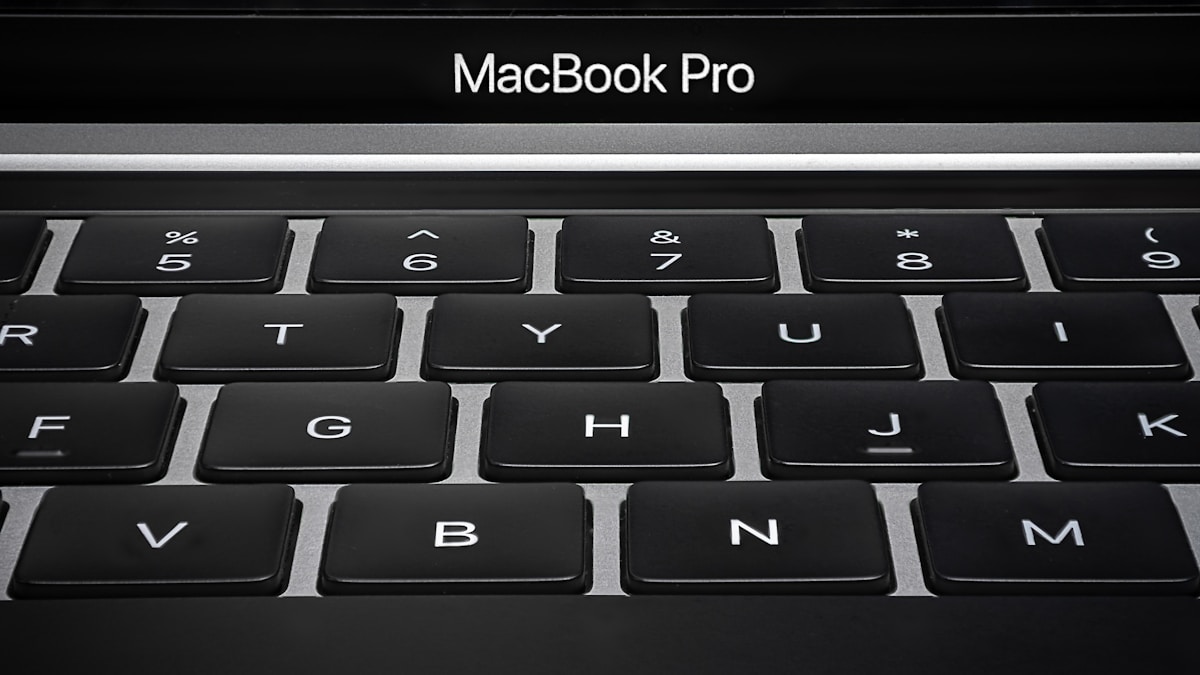
MacBook Pro 16 M4 Max ile Video Düzenleme İpuçları
M4 Max’in gücünden tam anlamıyla yararlanmak için birkaç ipucu: Final Cut Pro’da Arka Plan Render özelliğini kullanarak iş akışınızı hızlandırın. DaVinci Resolve’de GPU modunu “Auto” yerine “Metal” olarak ayarlayın. Adobe Premiere Pro’da ise “Mercury Playback Engine GPU Acceleration (Metal)” seçeneğini etkinleştirin. Ayrıca, Apple’ın resmi MacBook Pro sayfasından teknik detayları inceleyebilirsiniz.
Sıkça Sorulan Sorular
MacBook Pro 16 M4 Max video düzenleme için yeterli mi?
Evet, MacBook Pro 16 M4 Max, 8K ProRes RAW düzenleme, karmaşık efektler ve renk düzeltme gibi ağır iş yüklerini rahatça kaldırabilecek güce sahiptir. 40 çekirdekli GPU ve medya motoru sayesinde profesyonel video editörler için idealdir.
Video düzenleme için MacBook Pro 16 M4 Max'te ne kadar RAM gerekli?
4K projeler için 36 GB yeterli olsa da, 8K RAW veya çok katmanlı kompozisyonlar için 48 GB veya 128 GB RAM önerilir. Daha fazla RAM, büyük dosyalarla çalışırken bellek yetersizliği uyarılarını azaltır.
MacBook Pro 16 M4 Max hangi video düzenleme yazılımlarıyla uyumlu?
Final Cut Pro, DaVinci Resolve, Adobe Premiere Pro, Avid Media Composer ve diğer tüm büyük yazılımlarla tam uyumludur. M4 Max, Metal API ile GPU hızlandırmayı destekler.
MacBook Pro 16 M4 Max'in pil ömrü video düzenlemede ne kadar?
Video oynatmada 22 saate kadar pil ömrü sunar. Ancak yoğun video düzenleme sırasında bu süre 8-10 saate düşebilir. Yine de taşınabilirlik açısından oldukça başarılıdır.
MacBook Pro 16 M4 Max mi yoksa MacBook Air M4 mü video düzenleme için daha iyi?
MacBook Pro 16 M4 Max, daha güçlü GPU, daha iyi soğutma ve daha yüksek RAM kapasitesi sayesinde ağır video düzenleme işleri için daha uygundur. MacBook Air M4 ise hafif iş yükleri ve taşınabilirlik öncelikliyse tercih edilebilir.
MacBook Pro 16 M4 Max'te hangi depolama kapasitesini seçmeliyim?
En az 1 TB SSD önerilir; ancak sık sık büyük dosyalarla çalışıyorsanız 2 TB veya 4 TB tercih edin. Yüksek kapasiteli SSD’ler genellikle daha hızlıdır.
MacBook Pro 16 M4 Max'in soğutma sistemi yeterli mi?
Evet, MacBook Pro 16 M4 Max, gelişmiş termal mimari sayesinde uzun süreli yük altında bile performansını korur. Fan sesi minimum düzeydedir ve termal throttling nadiren yaşanır.
MacBook Pro 16 M4 Max ile 8K video düzenlenebilir mi?
Evet, M4 Max’in medya motoru ve yüksek GPU gücü sayesinde 8K ProRes RAW dosyalarını gerçek zamanlı olarak düzenleyebilirsiniz. DaVinci Resolve ve Final Cut Pro’da akıcı bir deneyim sunar.
MacBook Pro 16 M4 Max, video editörler için şu anda piyasadaki en güçlü ve en taşınabilir iş istasyonudur. Doğru konfigürasyonu seçerek (48 GB RAM, 2 TB SSD, 16/40 çekirdek M4 Max) iş akışınızı hızlandırabilir ve yaratıcılığınızı sınırlamadan çalışabilirsiniz. Unutmayın, yatırımınızın karşılığını almak için ihtiyaçlarınızı doğru analiz edin ve bütçenize uygun en iyi seçeneği tercih edin. Destek Apple olarak, bu rehberin karar vermenize yardımcı olduğunu umuyoruz. Daha fazla bilgi için sitemizdeki diğer incelemeleri ziyaret edebilirsiniz.


