
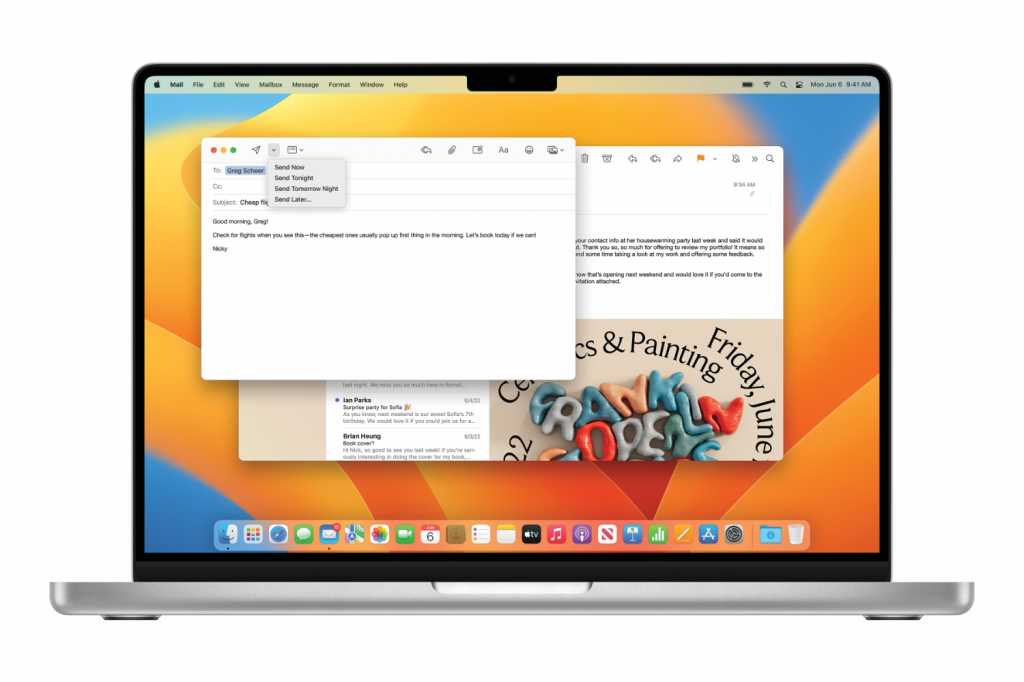
macOS Ventura ile gelen yenilikler, Apple Mail uygulamasını her zamankinden daha güçlü hale getirdi. Daha akıllı arama, hatırlatıcılar ve zengin bağlantılar gibi özelliklerin yanı sıra, iki önemli işlev öne çıkıyor: bir e-posta göndermeyi geri alma ve daha sonra gönderilmek üzere e-posta zamanlama. Bu kapsamlı rehberde, macOS Ventura işletim sisteminde bu özelliklerin nasıl kullanılacağını adım adım anlatıyor, ayrıca e-posta yönetiminizi daha verimli hale getirecek ipuçları sunuyoruz.
Apple Mail’de bir e-posta göndermeyi geri alma
Bir e-postayı yanlışlıkla gönderdiğinizde paniğe kapılmayın. macOS Ventura‘daki Mail uygulaması, bu hatayı düzeltmek için size kısa bir süre tanır. İşte adım adım yapmanız gerekenler:
- Bir e-postayı geri gönderebilmek için, Kenar Çubuğu’nun (Mail’in tüm posta kutularını gösteren sol sütunu) görünmesi gerekir. Gösterilmiyorsa, bir e-postayı geri gönderemezsiniz. Kenar Çubuğu’nun üzerine tıklayarak görünmesini sağlayabilirsiniz. Görünüm > Kenar Çubuğunu Göster veya klavyede Kontrol-Komut-S tuşlarına basın.
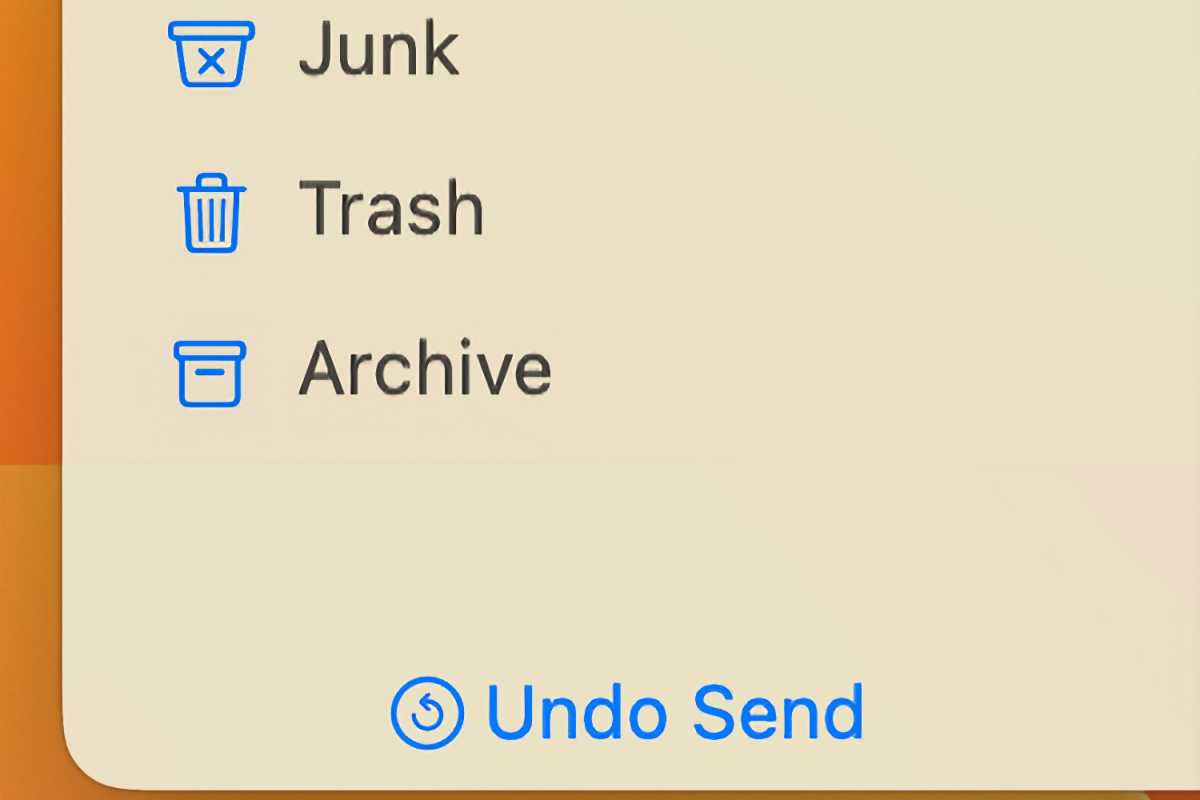
- Bir e-posta gönderdikten sonra, Kenar Çubuğu’nun altında Göndermeyi Geri Al bağlantısı görünür. E-postanızı göndermek için 10 saniyeniz var. Süre dolduğunda, tıklamazsanız, bağlantı yanıp sönerek “Posta gönderiliyor” uyarısına dönüşür ve e-posta gönderilir. E-postayı göndermeyi iptal etmek için Göndermeyi Geri Al bağlantısına süre dolmadan tıklayın.
dökümhane
- Bir e-postayı geri gönderdiğinizde, e-posta düzenleme moduna açılır. Değişiklik yapıp tekrar gönderebilir veya mesajı silebilirsiniz. Bu özellik, özellikle aceleyle yazılmış ve eksik kalmış e-postalar için hayat kurtarıcıdır.
Apple Mail’de bir e-posta nasıl planlanır
E-postalarınızı belirli bir saatte göndermek, profesyonel iletişimde büyük bir avantaj sağlar. macOS Ventura ile bu işlem oldukça basittir:
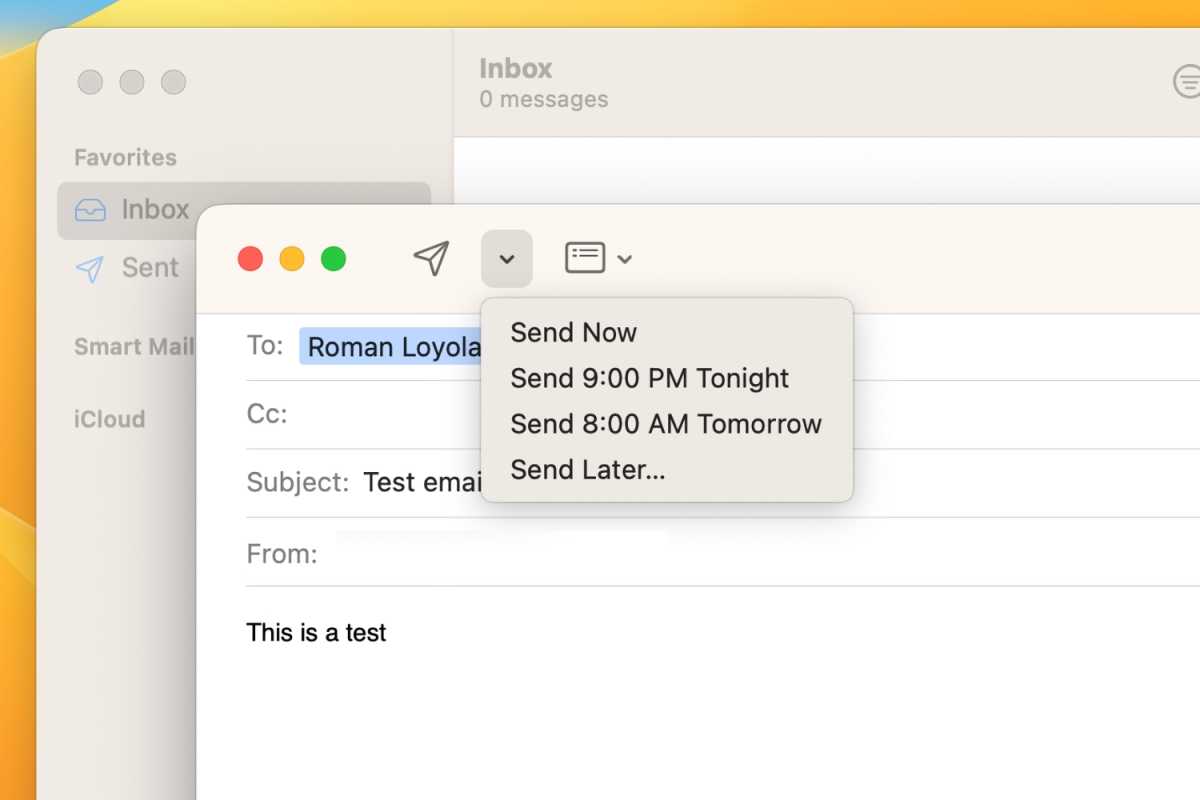
- E-postanızı oluşturduktan sonra Gönder düğmesinin yanındaki aşağı oku tıklayın. Bu, zamanlama seçenekleriyle bir açılır pencere açacaktır. Bunlardan birini seçebilir veya Sonra gönder seçeneğiyle belirli bir zaman planlayabilirsiniz.
dökümhane
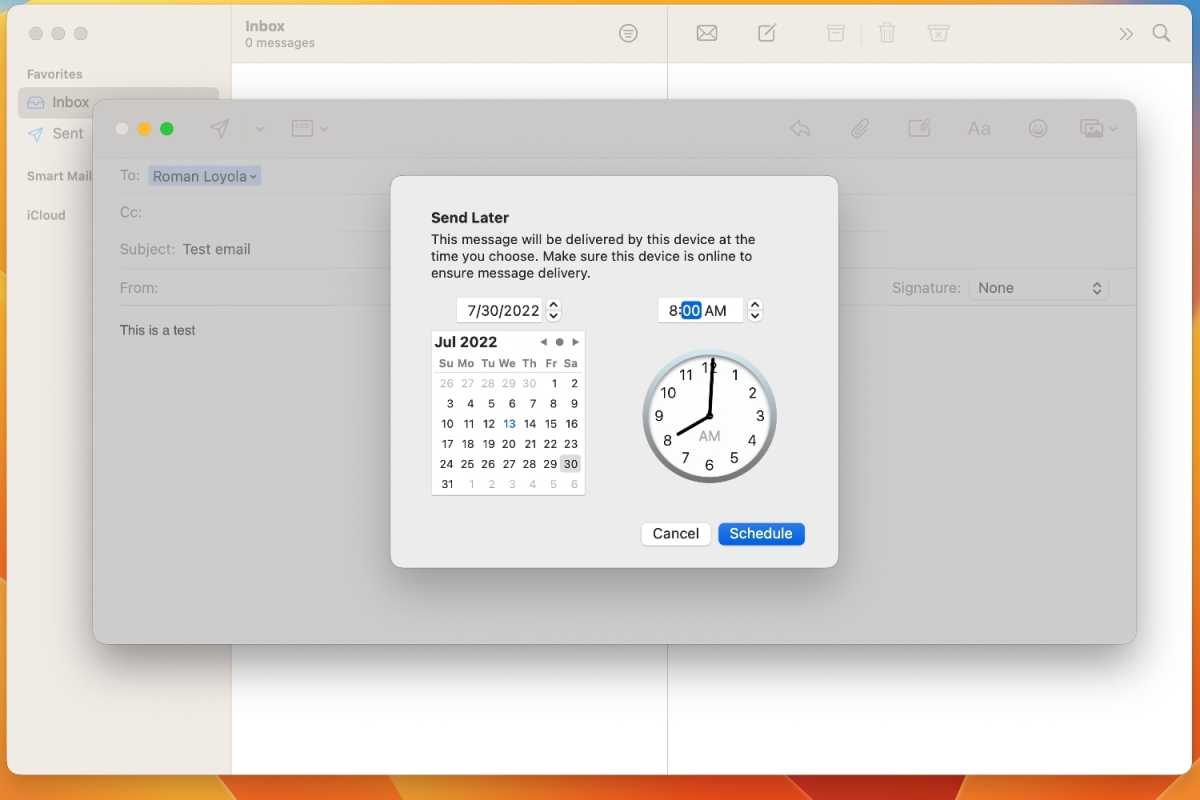
- Eğer Sonra gönder seçeneğini seçerseniz, tarih ve saati ayarlayabileceğiniz bir zamanlayıcı görünecektir. Uygun zamanı ayarladıktan sonra Takvim düğmesine tıklayın.
dökümhane
- Daha sonra için planlanan e-posta, Kenar Çubuğu’ndaki Daha Sonra Gönder posta kutusunda görünecektir. (Daha önce hiç e-posta planlamadıysanız, bu posta kutusunun görünmesi birkaç dakika sürebilir.) Her zaman Daha Sonra Gönder posta kutusuna gidebilir ve planlanan zamanda mesajda değişiklik yapmak için bir e-posta açabilirsiniz.
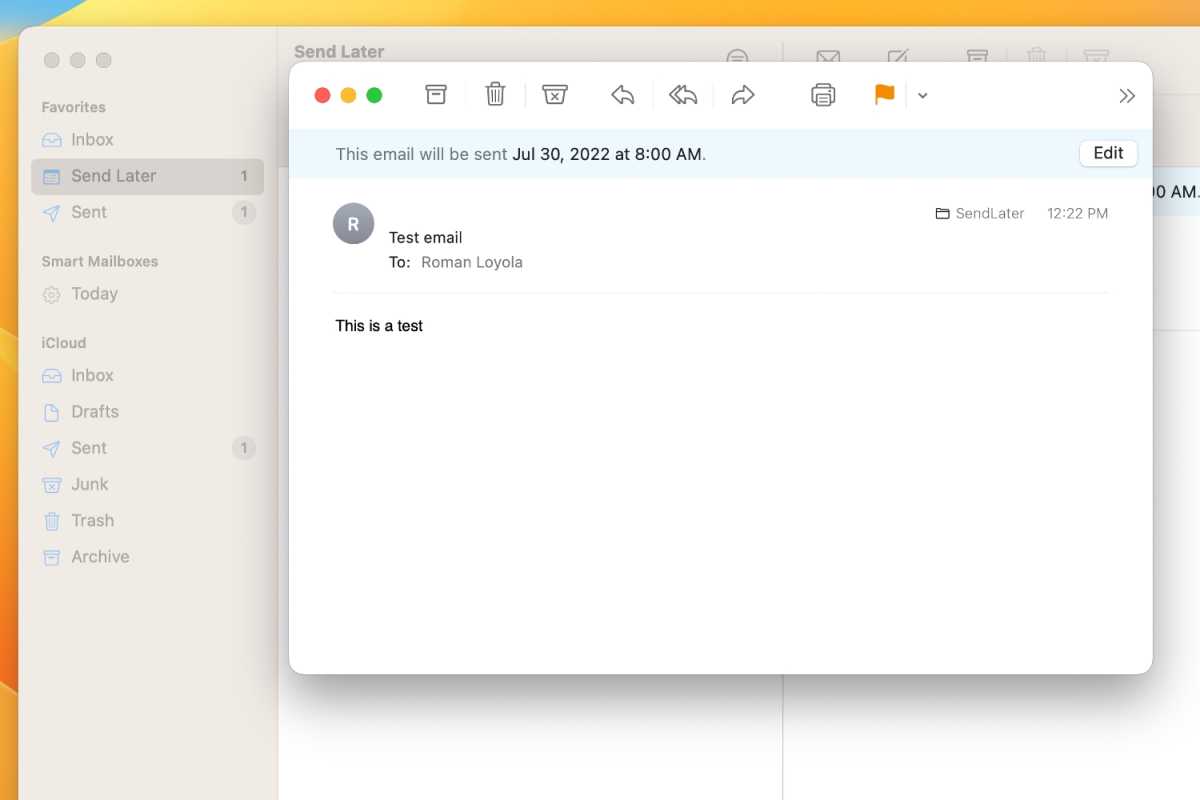
dökümhane
Planlanmış posta göndermek için Posta uygulamasının açık olması gerektiğini unutmayın. Uygulama kapalıyken planlanan e-postalar gönderilmez.
macOS Ventura Mail’de İleri Düzey İpuçları
macOS Ventura Mail uygulaması, yalnızca gönderme ve zamanlama özellikleriyle sınırlı değildir. İşte e-posta yönetiminizi bir üst seviyeye taşıyacak bazı ileri düzey ipuçları:
Akıllı Posta Kutularını Kullanma
Akıllı Posta Kutuları, belirli kriterlere göre e-postalarınızı otomatik olarak gruplamanıza olanak tanır. Örneğin, yalnızca belirli bir kişiden gelen veya belirli bir konuya sahip e-postaları tek bir kutuda toplayabilirsiniz. Bu özellik, macOS Ventura ile daha da geliştirilmiş arama algoritmaları sayesinde çok daha hızlı çalışır. Bir Akıllı Posta Kutusu oluşturmak için Posta Kutusu menüsünden Yeni Akıllı Posta Kutusu‘nu seçin ve istediğiniz filtreleri ekleyin.
Zengin Bağlantılar ve Hatırlatıcılar
macOS Ventura ile gelen zengin bağlantılar özelliği, e-postanıza eklediğiniz URL’lerin önizlemesini otomatik olarak gösterir. Bu sayede alıcı, bağlantıya tıklamadan içeriğin neyle ilgili olduğunu görebilir. Ayrıca, belirli bir e-postayı daha sonra okumak üzere hatırlatıcı olarak işaretleyebilirsiniz. Bir e-postaya sağ tıklayıp Hatırlat seçeneğini seçerek, belirlediğiniz bir tarih ve saatte tekrar karşınıza çıkmasını sağlayabilirsiniz. Bu özellik, yoğun iş temposunda hiçbir e-postayı kaçırmamanız için idealdir.
macOS Ventura Mail ile Önceki Sürümler Arasındaki Farklar
Önceki macOS sürümlerinde e-posta göndermeyi geri alma veya zamanlama gibi özellikler bulunmuyordu. macOS Ventura ile birlikte Mail uygulaması, kullanıcı deneyimini önemli ölçüde iyileştiren bu yenilikleri sunar. Örneğin, macOS Monterey’de bir e-postayı yanlışlıkla gönderdiğinizde yapabileceğiniz hiçbir şey yokken, macOS Ventura size 10 saniyelik bir geri alma penceresi tanır. Ayrıca, e-posta zamanlama özelliği, özellikle farklı zaman dilimlerinde çalışan ekipler için büyük bir kolaylık sağlar. Bu yenilikler, Apple’ın kullanıcı geri bildirimlerini dikkate alarak Mail uygulamasını sürekli geliştirdiğini gösteriyor.
Sık Karşılaşılan Sorunlar ve Çözümleri
macOS Ventura‘da Mail uygulamasını kullanırken bazı sorunlarla karşılaşabilirsiniz. İşte en yaygın sorunlar ve çözümleri:
- Geri alma süresi çok kısa: Varsayılan 10 saniyelik geri alma süresini uzatmak mümkün değildir. Ancak, e-postayı göndermeden önce son bir kez kontrol etmek için alışkanlık edinebilirsiniz.
- Zamanlanmış e-posta gönderilmiyor: Mail uygulamasının arka planda açık olduğundan emin olun. Uygulama kapalıyken planlanan e-postalar gönderilmez. Ayrıca, Mac’inizin uyku moduna geçmediğinden emin olun.
- Kenar Çubuğu görünmüyor: Görünüm menüsünden Kenar Çubuğunu Göster seçeneğini işaretleyin veya Kontrol-Komut-S kısayolunu kullanın.
- Daha Sonra Gönder posta kutusu görünmüyor: İlk kez e-posta planlıyorsanız, posta kutusunun görünmesi birkaç dakika sürebilir. Mail uygulamasını yeniden başlatmayı deneyin.
Eğer bu sorunlar devam ediyorsa, Apple Destek ile iletişime geçmek en iyi çözüm olacaktır. Ayrıca, macOS Ventura güncellemelerini düzenli olarak kontrol ederek en son hata düzeltmelerinden yararlanabilirsiniz.
Sıkça Sorulan Sorular (FAQ)
macOS Ventura’da e-posta göndermeyi geri alma süresini uzatabilir miyim?
Hayır, macOS Ventura‘da e-posta göndermeyi geri alma süresi varsayılan olarak 10 saniyedir ve bu süreyi uzatmak mümkün değildir. Ancak, e-postayı göndermeden önce son bir kez kontrol etmek için alışkanlık edinebilirsiniz.
Zamanlanmış bir e-postayı düzenleyebilir miyim?
Evet, zamanlanmış bir e-postayı düzenleyebilirsiniz. Bunun için Kenar Çubuğu’ndaki Daha Sonra Gönder posta kutusuna gidin, ilgili e-postayı açın ve değişikliklerinizi yapın. Değişiklikler otomatik olarak kaydedilir ve e-posta planlanan zamanda güncellenmiş haliyle gönderilir.
macOS Ventura Mail’de e-posta zamanlama özelliği ücretsiz mi?
Evet, macOS Ventura ile gelen Mail uygulamasındaki e-posta zamanlama özelliği tamamen ücretsizdir. Herhangi bir ek ücret veya abonelik gerektirmez.
Planlanmış e-postalarım neden gönderilmiyor?
Planlanmış e-postaların gönderilmesi için Mail uygulamasının açık olması gerekir. Ayrıca, Mac’inizin uyku moduna geçmediğinden ve internet bağlantınızın aktif olduğundan emin olun. Eğer sorun devam ediyorsa, Mail uygulamasını yeniden başlatmayı deneyin.
macOS Ventura Mail’de geri alma özelliği tüm e-posta hesaplarında çalışır mı?
Evet, geri alma özelliği iCloud, Gmail, Yahoo, Outlook gibi tüm popüler e-posta hesaplarında çalışır. Ancak, bazı kurumsal e-posta sunucuları bu özelliği desteklemeyebilir. Bu durumda, geri alma bağlantısı görünmeyebilir.
Daha fazla bilgi için macOS Ventura‘ya gelen en iyi özellikler ve Ventura’nın Monterey ile karşılaştırması hakkında tüm bilgileri okuyun.
Detaylı bilgi ve ek kaynaklar için resmi Apple Resmi Destek Sayfası adresini ziyaret edebilir veya ilgili belgelere göz atabilirsiniz.


