

Mac’in imleci beyaz bir çerçeve ve siyah dolgu ile tasarlanmıştır. Ekranda ne olursa olsun fark edilmesini kolaylaştıran iyi bir kombinasyon. Ama dostum, sıkıcı mı? macOS’in eski sürümlerinde, üçüncü taraf bir yardımcı program kullanmadan imleç rengini değiştiremezsiniz. Yine de bu, macOS Monterey’de değişti. Artık imleç rengi değiştirme işlemi, sistem ayarlarına entegre edilmiş basit bir özellik haline geldi.
Monterey ile, imlecin renklerini gözlerinizle yakalaması daha kolay olan bir şeye kolayca değiştirebilir veya kişiliğinizi yansıtmak için biraz yetenek ekleyebilirsiniz. Bunu Sistem Tercihleri’ndeki Erişilebilirlik bölmesinde bulabilirsiniz. Aşağıdaki videoda nasıl yapıldığını görebilir veya talimatlar için okumaya devam edebilirsiniz.
macOS Monterey’de imleç rengi nasıl değiştirilir
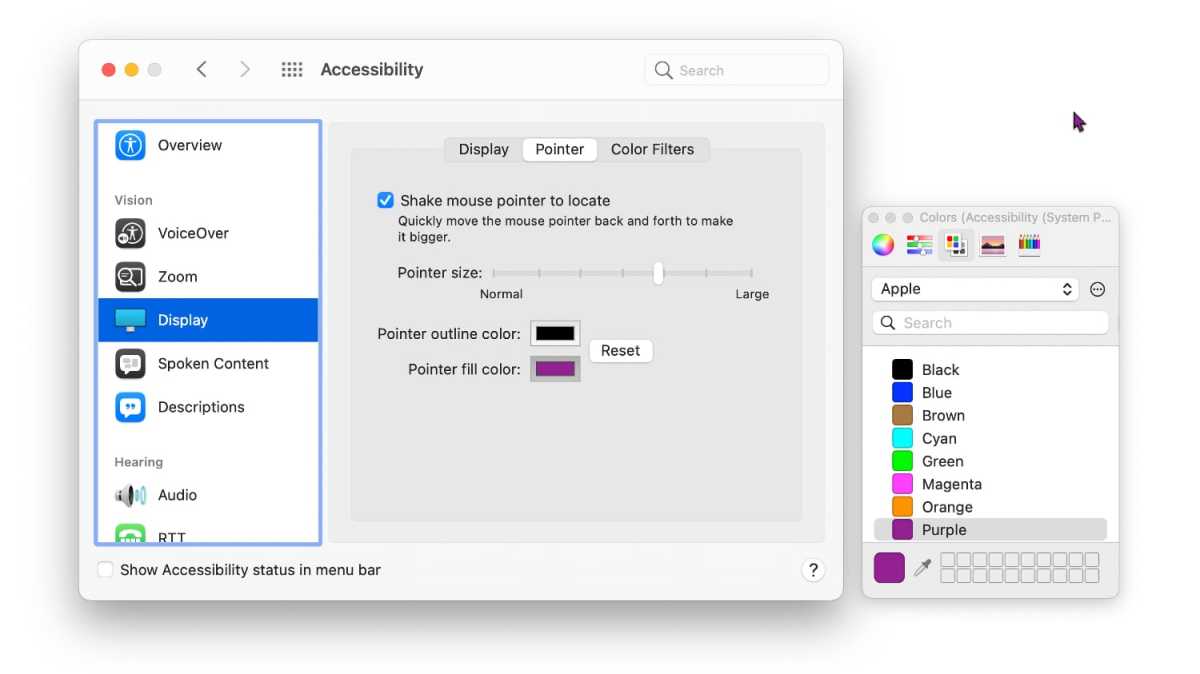
- Sistem Tercihleri’ne gidin ve tıklayın Ulaşılabilirlik.
- Sol sütunda, Vizyon bölümünü bulun ve Görüntülemek.
- Tıkla Işaretçi sekmesi sağdaki bölümde.
- Burada iki ayar bulacaksınız, İşaretçi anahat rengi ve İşaretçi dolgu rengi. Her ayarın yanındaki renk örneği düğmesini tıkladığınızda, Renkler seçim paleti görünecektir. İstediğiniz renkleri seçin. Varsayılan beyaz ve siyaha geri dönmek istiyorsanız, Sıfırla buton.
- Sistem Tercihlerini kapatın.
IDG
İmleç Rengi Değiştirmenin Faydaları
İmleç rengi değiştirme işlemi yalnızca estetik bir tercih değil, aynı zamanda erişilebilirlik açısından da önemli avantajlar sunar. Özellikle görme zorluğu çeken kullanıcılar için, imlecin belirginliğini artırmak büyük bir fark yaratabilir. macOS Monterey ile gelen bu özellik sayesinde, imleç rengi değiştirme işlemini kişisel ihtiyaçlarınıza göre uyarlayabilirsiniz. Örneğin, parlak bir arka planda çalışıyorsanız, koyu renkli bir dolgu ve kontrast oluşturan bir anahat seçerek imleci daha görünür hale getirebilirsiniz. Ayrıca, bu özellik yaratıcı profesyoneller için de idealdir; tasarım veya video düzenleme gibi işlerde imlecinizi özelleştirerek iş akışınızı hızlandırabilirsiniz. macOS Monterey’in bu yeniliği, önceki sürümlerde üçüncü taraf yazılımlara bağımlı olan kullanıcılar için büyük bir kolaylık sağlıyor.
İmleç Rengi İçin İpuçları ve Püf Noktaları
İmleç rengi değiştirme işlemini yaparken dikkat etmeniz gereken bazı noktalar var. Öncelikle, anahat ve dolgu renklerini birbiriyle uyumlu seçmek önemlidir. Örneğin, kırmızı bir dolgu ile yeşil bir anahat kullanmak, renk körlüğü olan kullanıcılar için sorun yaratabilir. Bunun yerine, yüksek kontrastlı kombinasyonlar tercih edin: siyah dolgu ve beyaz anahat gibi klasik bir seçenek her zaman işe yarar. Ayrıca, imleç rengi değiştirme ayarlarını yaparken, ekranınızın genel renk profiline uygun tonlar seçmek göz yorgunluğunu azaltabilir. macOS Monterey’de bu ayarları yaptıktan sonra, değişikliklerin tüm uygulamalarda anında geçerli olduğunu göreceksiniz. Eğer birden fazla Mac kullanıyorsanız, aynı ayarları diğer cihazlarınıza da uygulamak için Sistem Tercihleri’ndeki “Genel” sekmesinden ayarlarınızı senkronize edebilirsiniz. Bu sayede, tüm Apple cihazlarınızda tutarlı bir deneyim elde edersiniz.
Sıkça Sorulan Sorular (FAQ)
İmleç rengi değiştirme özelliği hangi macOS sürümlerinde var?
Bu özellik, macOS Monterey (12.0) ve sonraki sürümlerde bulunmaktadır. Daha eski sürümlerde imleç rengi değiştirme işlemi için üçüncü taraf yazılımlar kullanmanız gerekir.
İmleç rengi değiştirme ayarlarını sıfırlamak mümkün mü?
Evet, Sistem Tercihleri > Erişilebilirlik > Görüntü > İşaretçi sekmesinde bulunan “Sıfırla” butonuna tıklayarak varsayılan beyaz anahat ve siyah dolgu renklerine geri dönebilirsiniz.
İmleç rengi değiştirme özelliği tüm uygulamalarda çalışır mı?
Evet, bu ayar sistem genelinde geçerlidir. İster Safari’de gezinin, ister Final Cut Pro’da video düzenleyin, imleç rengi değiştirme işlemi tüm uygulamalarda aynı şekilde görünecektir.
İmleç rengi değiştirme için herhangi bir ek yazılım gerekli mi?
Hayır, macOS Monterey ile gelen bu özellik tamamen yerleşiktir. Herhangi bir üçüncü taraf uygulama indirmenize gerek yoktur. Sadece Sistem Tercihleri’nden ayarları yapmanız yeterlidir.


